
Autenticación
ARCA MONITOR / GUÍA DE USUARIO
Inicia sesión en ARCA Monitor
Accede a tu cuenta y completa la autenticación multifactor cuando se solicite.
Antes de comenzar
Utiliza la dirección de ARCA Monitor que te proporcionó tu organización. Necesitas una cuenta activa y acceso al método de verificación configurado, si corresponde.
Accede con tu correo
- Abre la página de inicio de sesión de la plataforma.
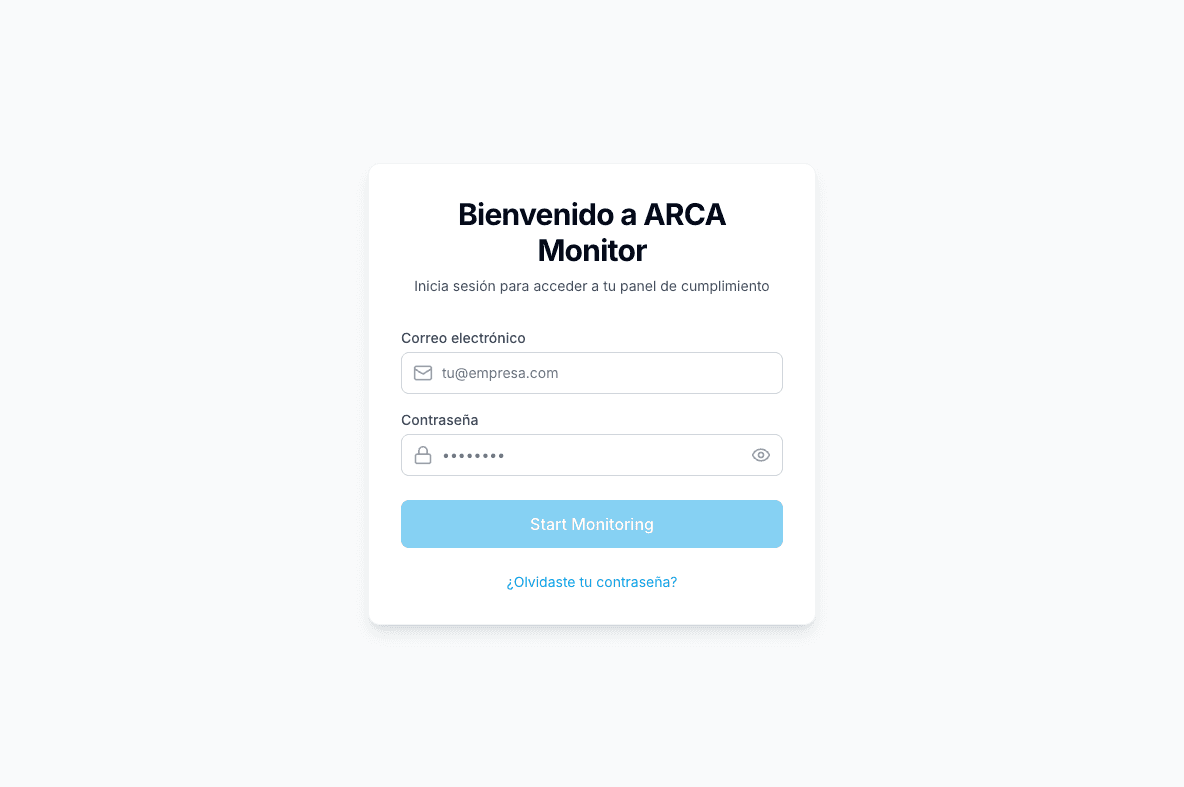
- Introduce tu Correo electrónico y Contraseña.
- Selecciona Start Monitoring, el texto que muestra actualmente el botón.
- Completa el desafío de verificación si aparece.
- Una vez dentro, confirma el workspace activo en el encabezado. Cambia de workspace si es necesario.
Completa la autenticación multifactor
El desafío ofrece los métodos disponibles para tu cuenta. Según tu configuración, pueden incluir un código de una aplicación autenticadora, un código por correo, un código de respaldo o una llave de acceso.
| Método disponible | Qué hacer |
|---|---|
| Autenticador | Introduce el código vigente de tu aplicación autenticadora. |
| Código por correo | Revisa tu correo e introduce el código. Usa la opción de reenvío si está disponible. |
| Código de respaldo | Introduce un código de respaldo guardado previamente que no hayas utilizado. |
| Llave de acceso | Selecciona la acción de llave de acceso y completa la solicitud del navegador o dispositivo. |
Utiliza los métodos que aparecen en tu cuenta
Solo puedes utilizar los métodos ofrecidos en el desafío. Si no puedes usar ninguno, contacta al responsable de soporte de tu organización para recuperar el acceso.
Si no puedes acceder
- Credenciales incorrectas: revisa el correo y la contraseña. Si es necesario, usa la recuperación de contraseña.
- Código inválido: confirma el método seleccionado y utiliza un código vigente. Las solicitudes de llave de acceso deben completarse en el navegador o dispositivo.
- No aparece tu workspace: pide a quien te invitó que revise tu membresía. Iniciar sesión y pertenecer a un workspace son requisitos diferentes.
Cierra tu sesión
Utiliza Cerrar sesión en el encabezado al terminar, especialmente en un equipo compartido.