Búsqueda y filtros
Localiza los registros correctos y comprende los filtros, la selección y las acciones masivas.
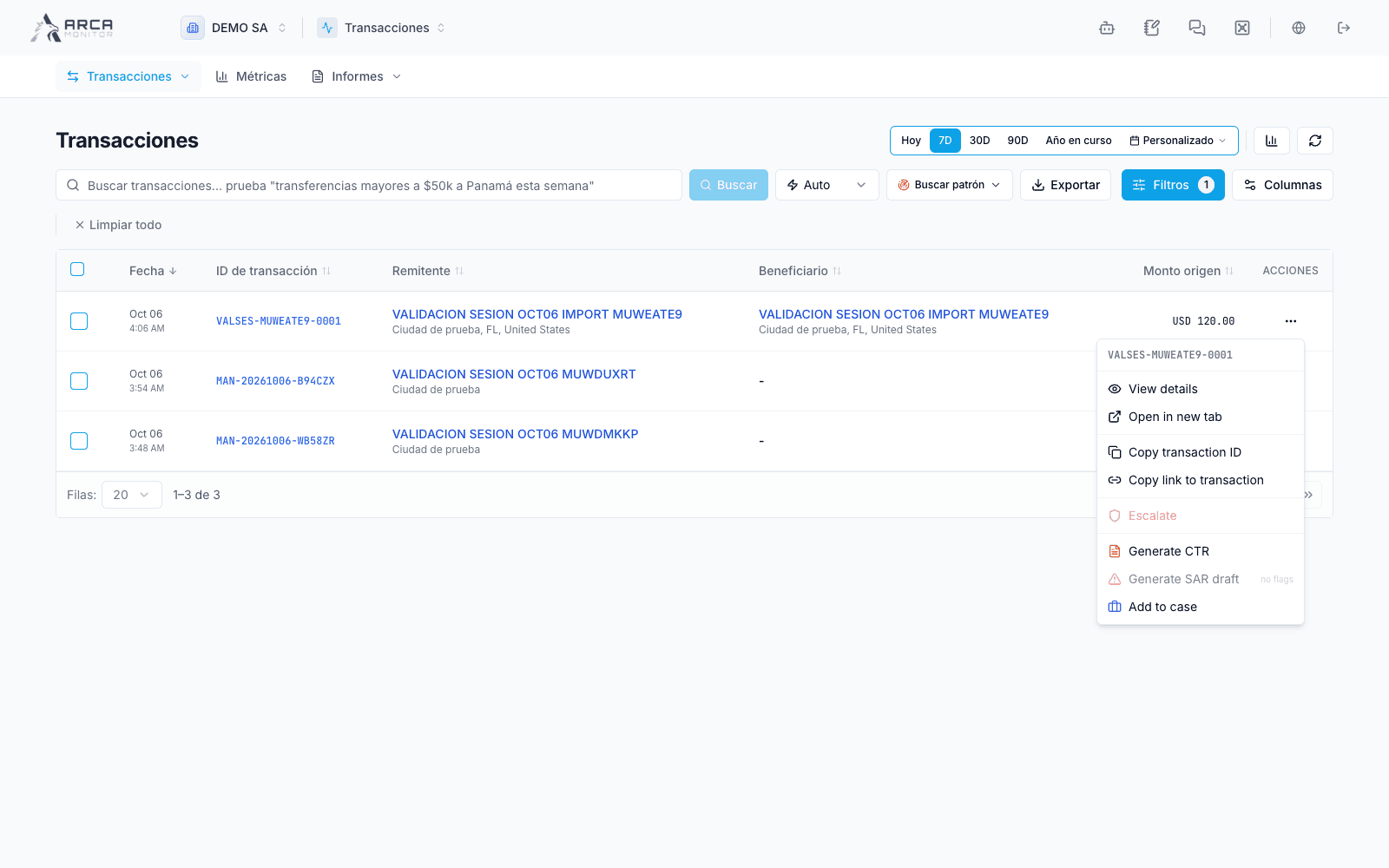
Abre Transacciones → Ver todas para trabajar con el listado. La búsqueda y los filtros determinan los resultados; las casillas determinan qué registros abarca una acción basada en la selección.
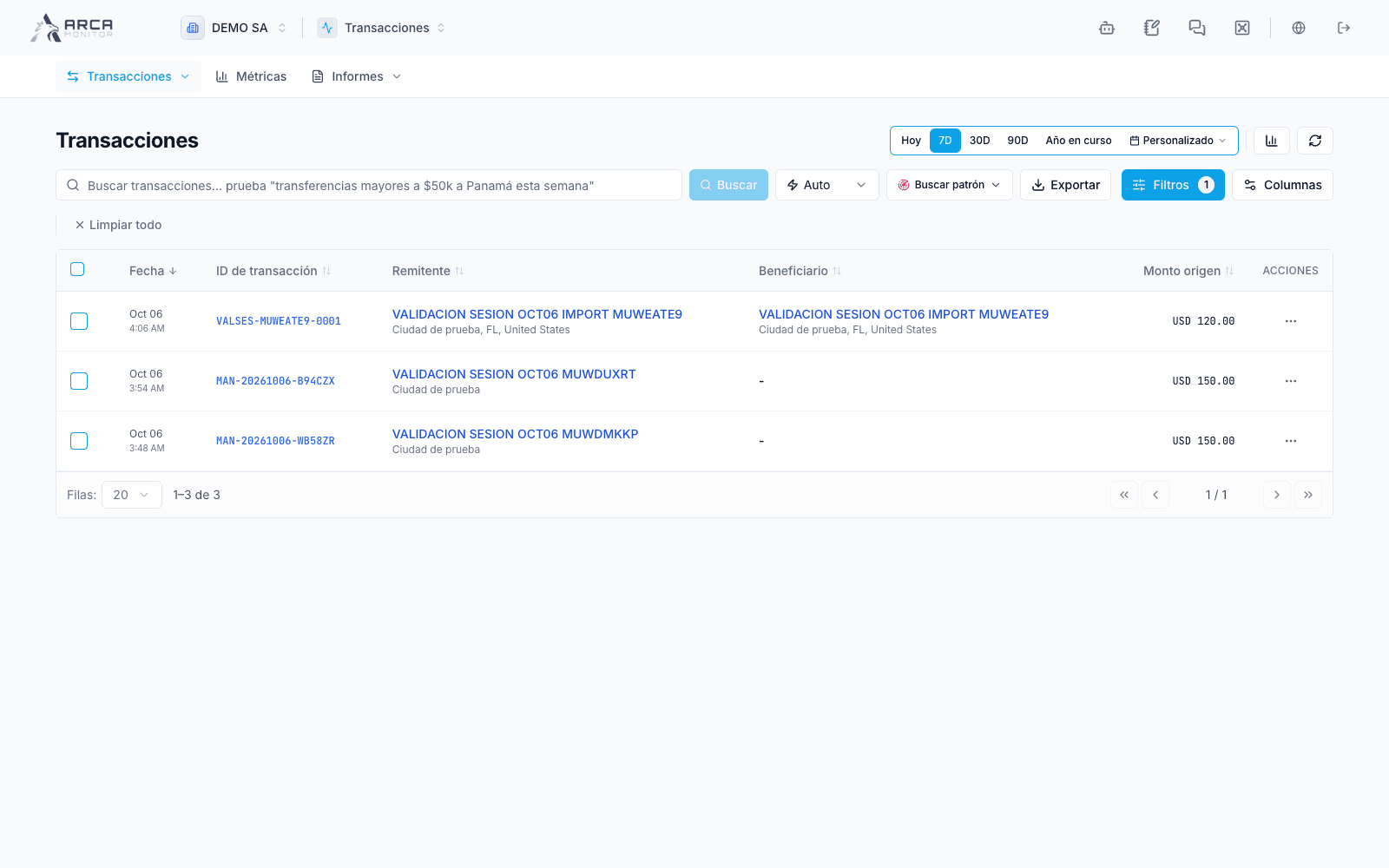
Busca una transacción
- Confirma el workspace en el encabezado.
- Introduce la referencia conocida o información del participante. Utiliza el modo de búsqueda Exacta, Difusa o Fonética según tu tarea. Una coincidencia aproximada es un resultado para revisar, no una prueba de que dos personas sean la misma.
- Ajusta el período y abre los filtros para agregar criterios.
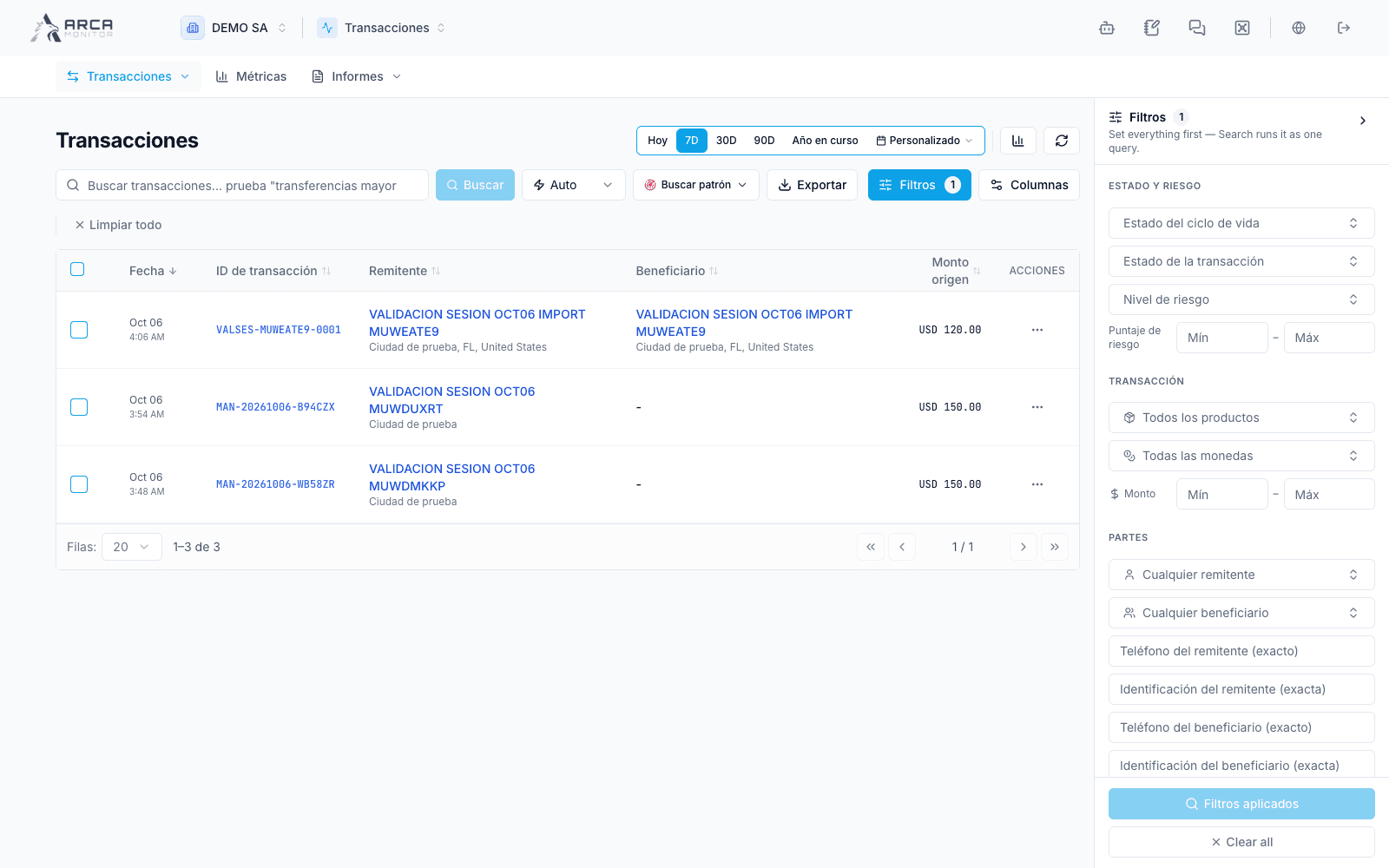
- Aplica los cambios pendientes con Buscar. Editar el panel de filtros no aplica por sí solo los nuevos criterios.
- Abre la referencia y confirma participantes, importe, moneda y fecha en el detalle.
Por ejemplo, si un compañero proporciona una referencia y una fecha, comienza con esos dos datos. Si no encuentras el registro, revisa los límites del período y los filtros activos antes de ampliar la búsqueda por nombre.
Utiliza el filtro adecuado
| Filtro | Cómo utilizarlo |
|---|---|
| Fecha y hora | Limita el período de las transacciones; revisa ambos extremos. |
| Producto y moneda | Restringe el tipo de operación y la moneda de su importe. |
| Origen y destino | Filtra los países correspondientes de forma independiente. |
| Importe y puntuación de riesgo | Define límites inferiores o superiores cuando corresponda. |
| Participantes | Selecciona el remitente o beneficiario que deseas revisar. |
| Teléfono o identificación | Introduce el valor completo en el filtro exacto correspondiente y pulsa Enter. |
| Estado del ciclo de vida | Filtra el ciclo de revisión del registro. |
| Estado de la transacción | Filtra su estado operativo. |
El ciclo de vida, el estado operativo, el nivel de riesgo y el resultado del análisis son conceptos separados. Un registro marcado no equivale a un pago fallido confirmado; un registro liberado de revisión no prueba la ejecución de un pago.
Adapta el listado a tu trabajo
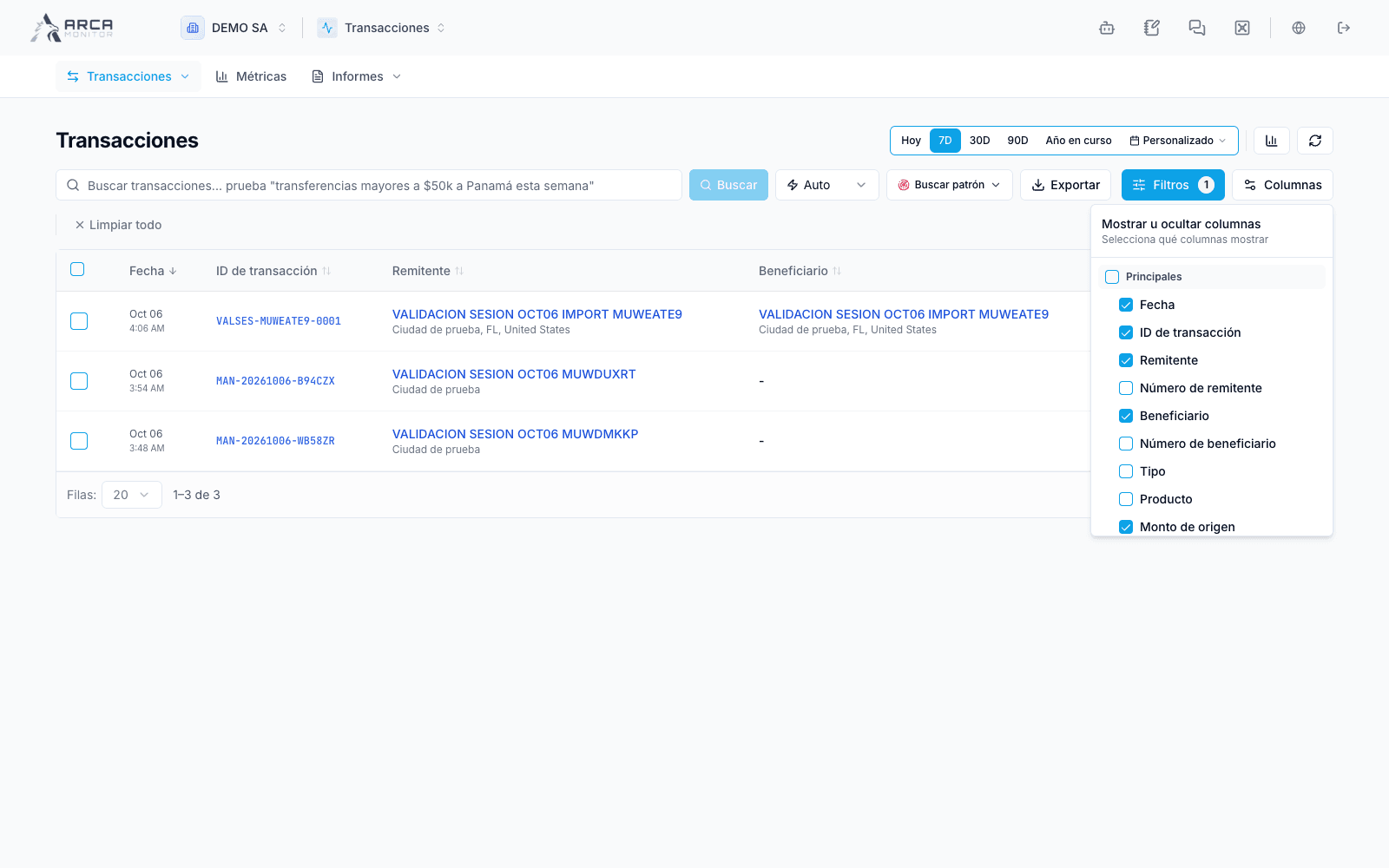
Usa los controles de columnas para mostrar participantes, riesgo, cumplimiento o resultados de modelos según necesites. La preferencia se guarda en el navegador actual; otro navegador puede mostrar una distribución diferente.
El menú de la fila y el menú del clic derecho ofrecen accesos como abrir el detalle en otra pestaña, fijar una transacción y copiar su ID o enlace. Los registros fijados pueden mantenerse disponibles al cambiar los filtros. Fijar es una ayuda de navegación, no un cambio de riesgo ni de estado.
Selecciona los registros con precisión
Marca filas individuales para una selección específica. Cuando el listado ofrece seleccionar todas las coincidencias, el alcance puede incluir resultados fuera de la página actual. Lee el contador y el alcance indicado en Flujo de trabajo antes de confirmar una acción masiva.
Las acciones disponibles, como marcar, liberar de revisión o escalar, dependen de la elegibilidad informada por el servidor. Una acción deshabilitada no debe eludirse. Los menús de fila y el panel masivo pueden ofrecer acciones diferentes.
Las opciones de casos y reportes regulatorios dependen de sus aplicaciones y de la elegibilidad. Un CTR agregado reúne registros en un reporte; una acción masiva de GTO CTR crea reportes separados. Revisa el diálogo y los reportes resultantes antes de considerar completo el traspaso. Generar un reporte no confirma su presentación al regulador.
La exportación tiene otro alcance
La exportación CSV o Excel utiliza los resultados filtrados, no únicamente las filas marcadas ni la página visible. Consulta Métricas, reportes y exportaciones.
Si no encuentras un registro
Quita filtros que no correspondan, verifica workspace y período, y consulta el Historial de importaciones si procede de un archivo. Cargar un archivo correctamente no significa que todas sus filas se hayan convertido en transacciones.
Pantallas y controles
Panel de filtros: revisa criterios antes de Buscar
Columnas para la vista de trabajo
Las acciones de fila conservan esa operación como destino