Métricas, reportes y exportaciones
Elige entre análisis de un período, datos filtrados y reportes generados.
Transactions ofrece tres formas de trabajar con información más allá de un registro: análisis por período en Métricas, exportación del listado filtrado y reportes generados en Informes. Comienza por definir qué necesitas responder.
Explora Métricas
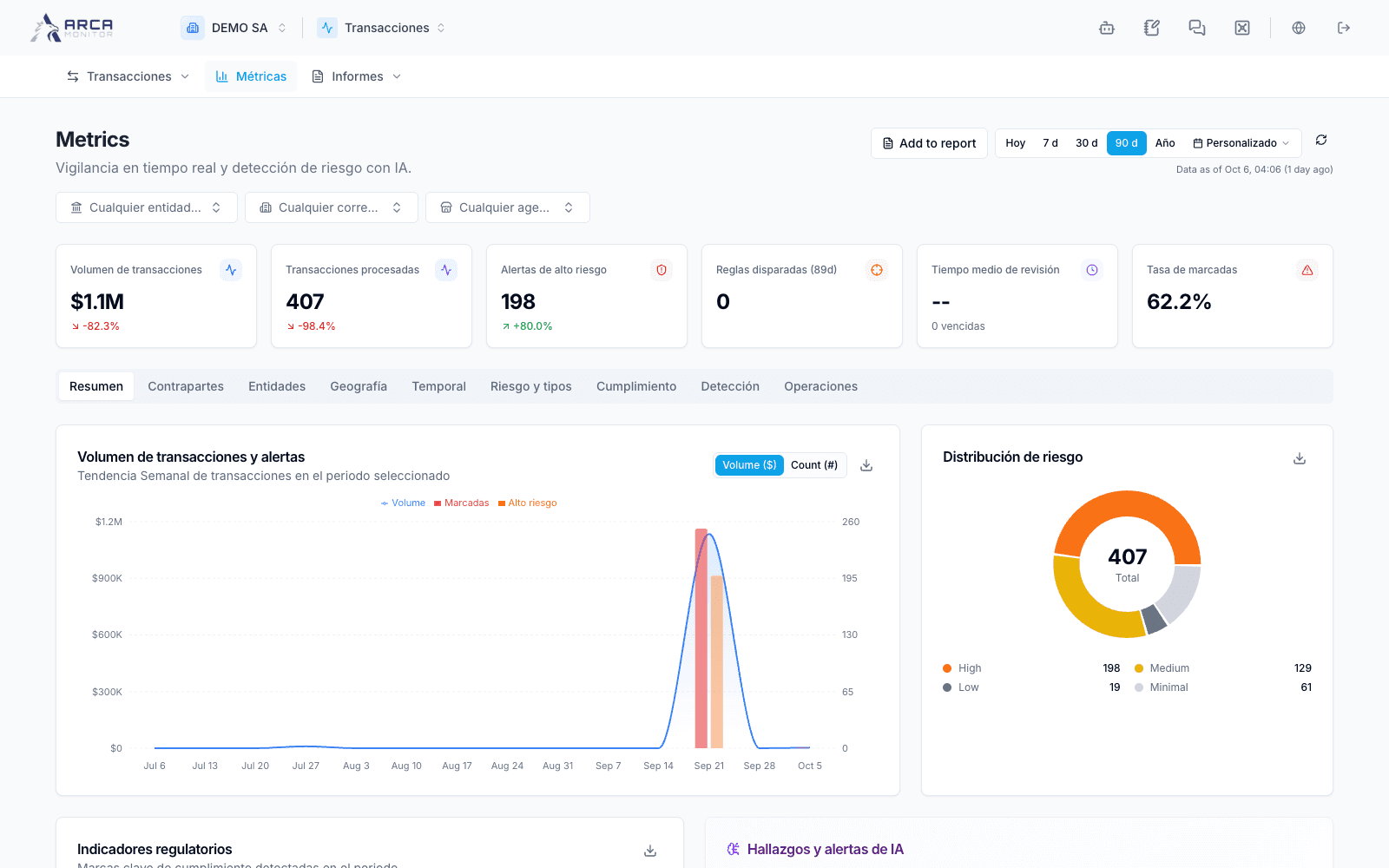
Abre Métricas, selecciona el período y aplica los filtros de entidades pertinentes. Los controles incluyen días recientes, año en curso y un rango personalizado.
Recorre las áreas de Resumen, Contrapartes, Entidades, Geografía, Temporal, Riesgo y tipos, Cumplimiento, Detección y Operaciones. Revisa período y filtros al comparar gráficos o compartir conclusiones.
Los controles de cada gráfico pueden ofrecer CSV, PNG, SVG o adjuntar información a un caso. Usa las opciones disponibles en ese gráfico y workspace. Exportar un gráfico representa su alcance visible; no toma automáticamente las filas seleccionadas en el listado de transacciones.
Exporta el listado
- Abre Transacciones → Ver todas y aplica la búsqueda y los filtros deseados.
- Comprueba que los resultados filtrados sean el conjunto que quieres exportar.
- Abre el menú de exportación y elige CSV o Excel.
- Revisa la opción de datos personales. Los identificadores completos requieren el permiso Exportar datos personales y activar Incluir datos personales completos. En caso contrario, los identificadores sensibles se enmascaran según el comportamiento de exportación.
- Descarga y revisa columnas, alcance y contenido antes de compartir el archivo por el canal aprobado de la organización.
Resultados filtrados, no filas marcadas
La exportación abarca el listado filtrado, sujeto al límite del servidor. Marcar algunas filas no restringe esta exportación a esas filas. Ajusta los filtros reales cuando necesites un conjunto menor.
Si la plataforma indica que hay demasiadas filas, reduce el alcance o utiliza el Informe de rendimiento de transacciones disponible en Informes. No asumas que una exportación fallida o limitada contiene todos los datos.
Genera y sigue un reporte
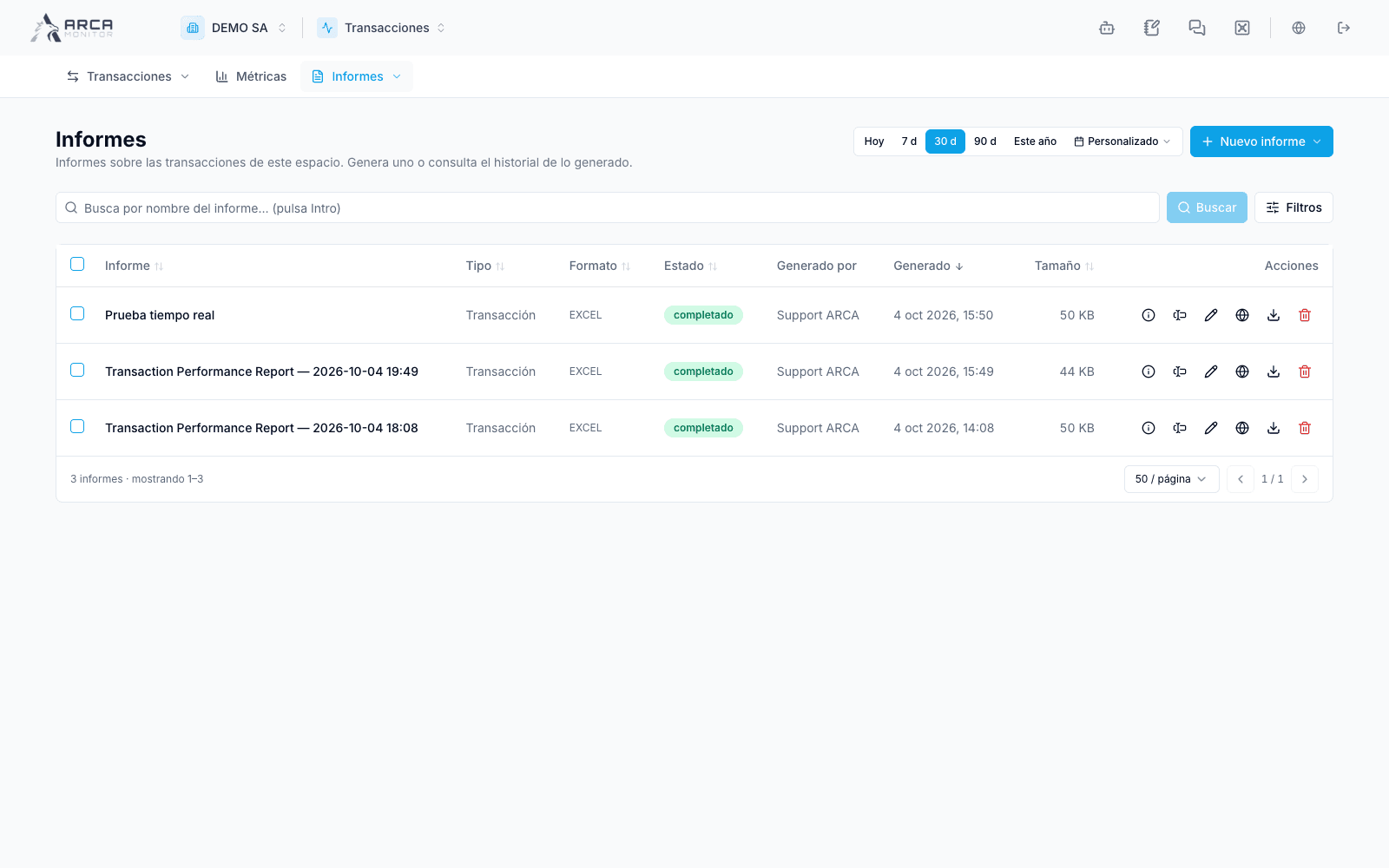
Abre el menú Informes de Transactions. Cada reporte disponible abre su propio historial; Todos los informes muestra el historial de la aplicación. Las tarjetas de reportes están en la Biblioteca de reportes.
En el historial de un reporte específico, utiliza la acción de generación para abrir sus parámetros. Revisa período, filtros y configuración común antes de enviar. La generación ocurre en segundo plano: sigue el registro hasta que el resultado esté listo o inspecciona su error si falla.
Abre o descarga el resultado completado mediante la acción disponible. Verifica parámetros y fecha de generación antes de utilizarlo en un traspaso. Un reporte previo puede corresponder a un período distinto del dashboard que tienes abierto.
Elige el resultado adecuado
| Necesidad | Punto de partida |
|---|---|
| Comprender tendencias de un período | Métricas con los filtros pertinentes. |
| Trabajar con la tabla de transacciones filtradas | Exportación CSV o Excel del listado. |
| Producir un reporte con parámetros e historial | Un reporte de Transactions y su diálogo de generación. |
| Preparar un flujo regulatorio | La acción regulatoria habilitada y el proceso de revisión del reporte resultante. |
Crear un reporte analítico, crear un borrador regulatorio y presentar un reporte al regulador son resultados diferentes. Sigue el estado del elemento resultante; descargar un archivo no demuestra su presentación.
Ante un conteo inesperado, compara primero workspace, criterio de fechas, filtros y momento de generación. Usa Búsqueda y filtros para inspeccionar las transacciones subyacentes.
Pantallas y controles
Las métricas utilizan su propio período y filtros
Historial de reportes de transacciones
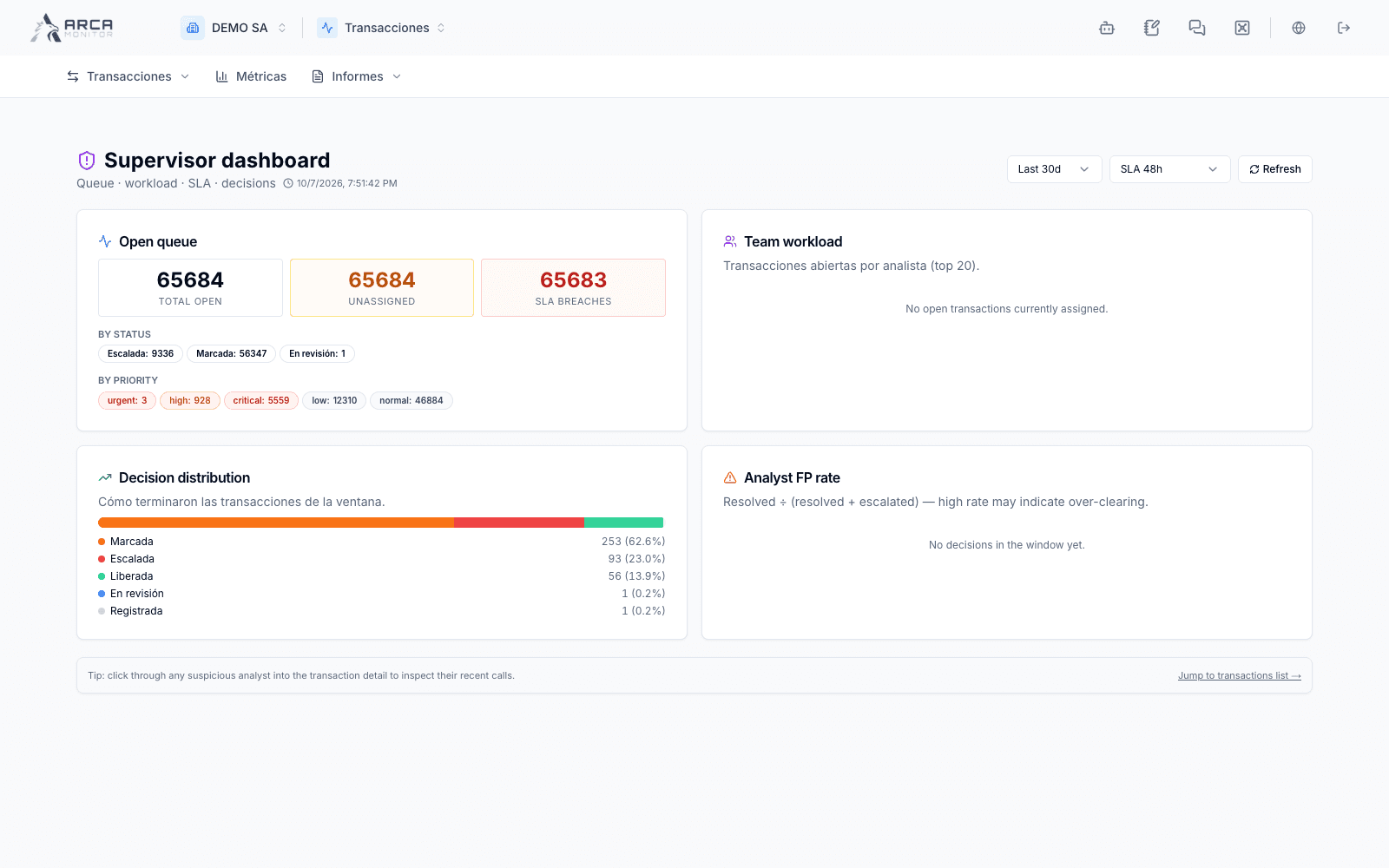
Vista del supervisor: cola, carga, SLA y distribución de decisiones