Importar transacciones
Carga o pega datos, revisa el mapeo de campos y sigue el resultado de la importación.
Utiliza Transacciones → Importar para incorporar un conjunto de datos al workspace. La importación es un proceso en segundo plano: aceptar el archivo inicia el trabajo; los resultados de la importación indican qué ocurrió con sus filas.
Prepara el origen
Conserva el archivo original y confirma el workspace de destino. Se admiten CSV, Excel, TSV, texto, JSON, JSONL y ZIP. Una extensión admitida no garantiza que toda estructura o fila sea válida. Respeta los límites de archivo mostrados por tu instalación.
Para una importación tabular sencilla, revisa estos destinos obligatorios del mapeo:
| Destino | Significado |
|---|---|
| Transaction ID | Identificador de la operación en el origen. |
| Date | Fecha de la transacción en un formato inequívoco. |
| Amount | Importe de origen. |
| Currency | Moneda de origen. |
| Product | Valor del producto correspondiente. |
Mapea también nombres, identificaciones y demás información disponible de los participantes. Estos cinco destinos son los campos obligatorios del mapeo de la interfaz, no todos los requisitos que pueda exigir un producto o un control posterior.
Importa paso a paso
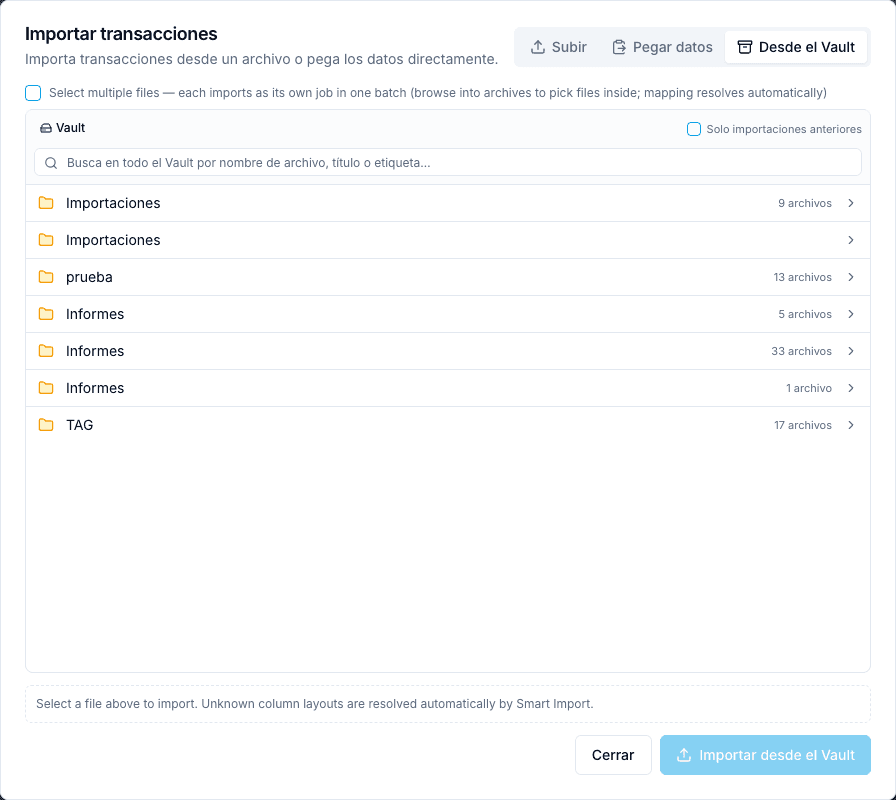
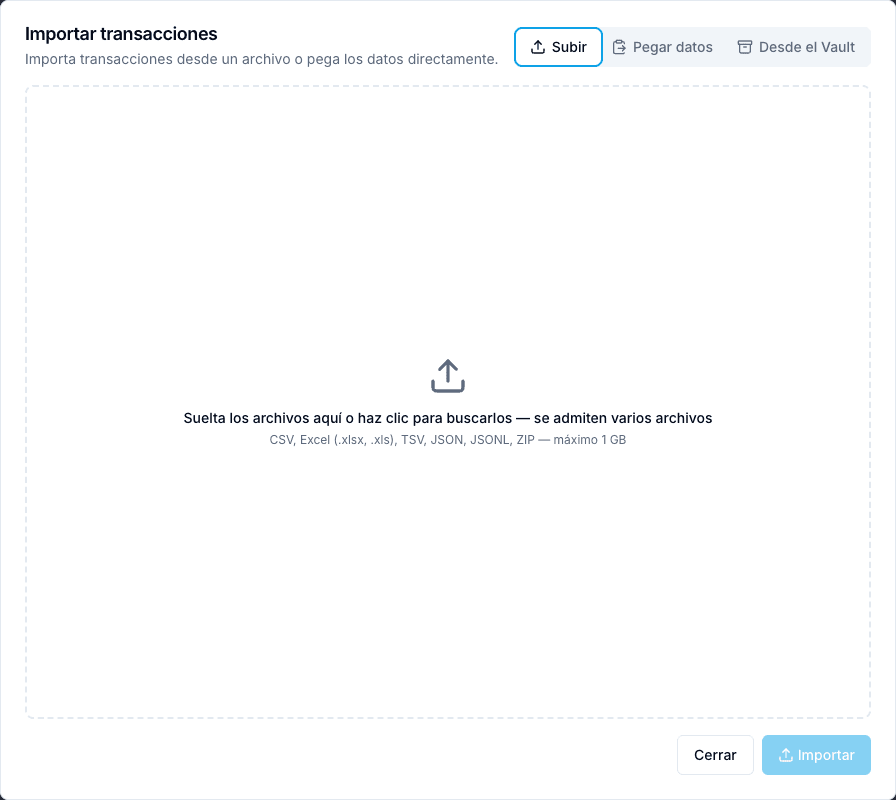
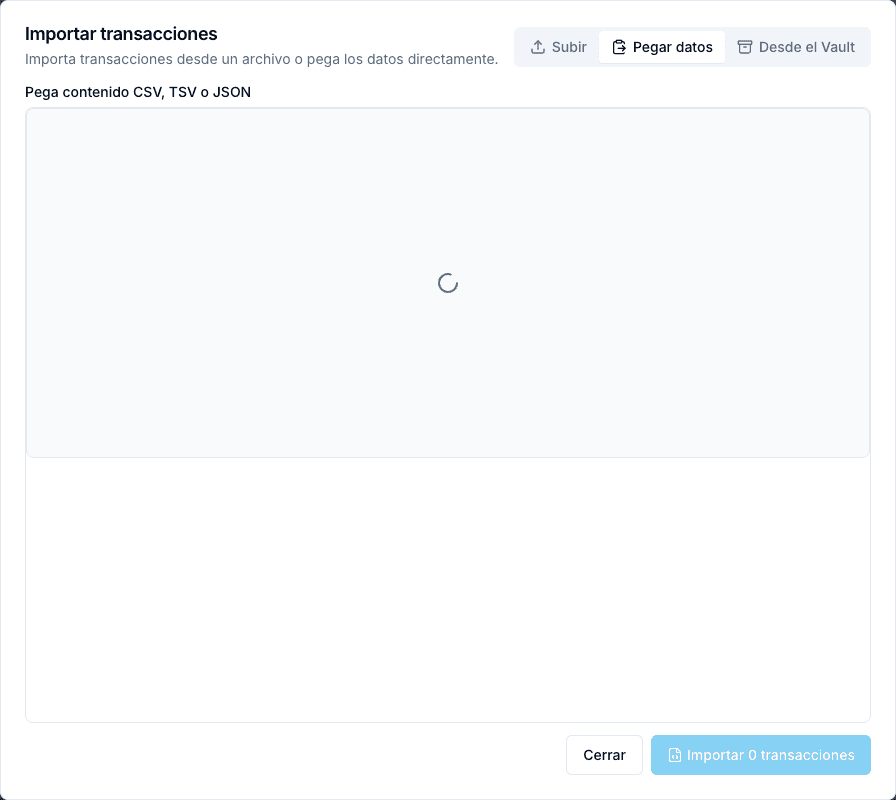
- Elige Subir archivo o Pegar datos. La opción de usar Vault aparece cuando el workspace tiene esa aplicación disponible.
- Selecciona el origen o pega el conjunto de datos. Si cargas varios archivos, inspecciona cada elemento de la cola; el éxito de uno no determina el resultado de los demás.
- Revisa el formato detectado y la vista previa. Es una muestra que puede limitarse a 500 filas; no valida el archivo completo.
- Inspecciona el mapeo sugerido. Relaciona las columnas con sus destinos, verifica la interpretación de fechas e importes y revisa las transformaciones. Comprueba los encabezados reales del archivo antes de reutilizar un mapeo guardado.
- Decide si Incluir filas incompletas corresponde al procedimiento del equipo. Esas filas pueden importarse con marcas de revisión; aceptarlas no completa ni libera automáticamente sus datos.
- Inicia la importación y sigue el trabajo. Abre Transacciones → Historial para revisar la ejecución, los conteos, el mapeo y los errores.
Comprende las advertencias
Archivo ya importado indica que se detectó una importación previa. Revisa esa ejecución antes de elegir importar de nuevo. Una reimportación deliberada requiere comprobar los conteos de duplicados y registros creados; no debe usarse como un botón habitual de actualización.
La falta de datos de participantes puede afectar la identificación y los controles posteriores incluso si la fila se acepta. Conserva la información de origen y resuelve los problemas de calidad de datos mediante el procedimiento del equipo.
Verifica la finalización
Compara los resultados por fila con el origen y abre algunas transacciones creadas para comprobar producto, fecha, importe, moneda y participantes. Revisa sus análisis por separado. Que la importación termine no demuestra que todos los análisis posteriores hayan tenido éxito ni que un cliente haya ejecutado un pago.
Si el proceso se interrumpe o algunas filas fallan, consulta Historial y recuperación y revisa el plan de continuación antes de volver a cargar el archivo.
Pantallas y controles
Inicio de carga de archivos
Pegar datos estructurados
Seleccionar archivos de origen conservados en Vault