Historial y recuperación
Interpreta los resultados de una importación y sigue su continuación o cancelación.
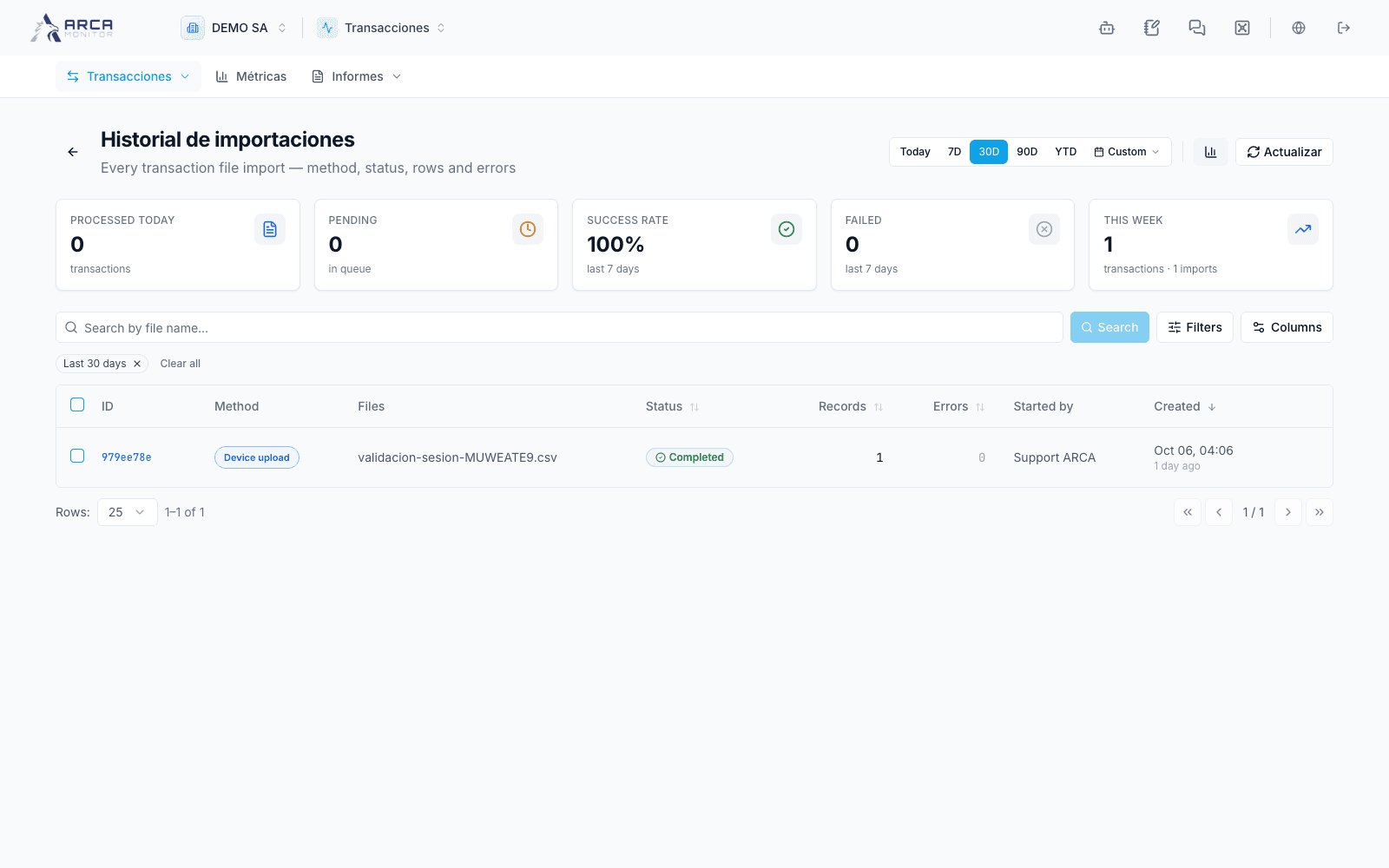
Abre Transacciones → Historial, localiza la importación y entra a su detalle. Utiliza esta pantalla para comprender el resultado antes de cargar nuevamente el archivo.
Lee los resultados
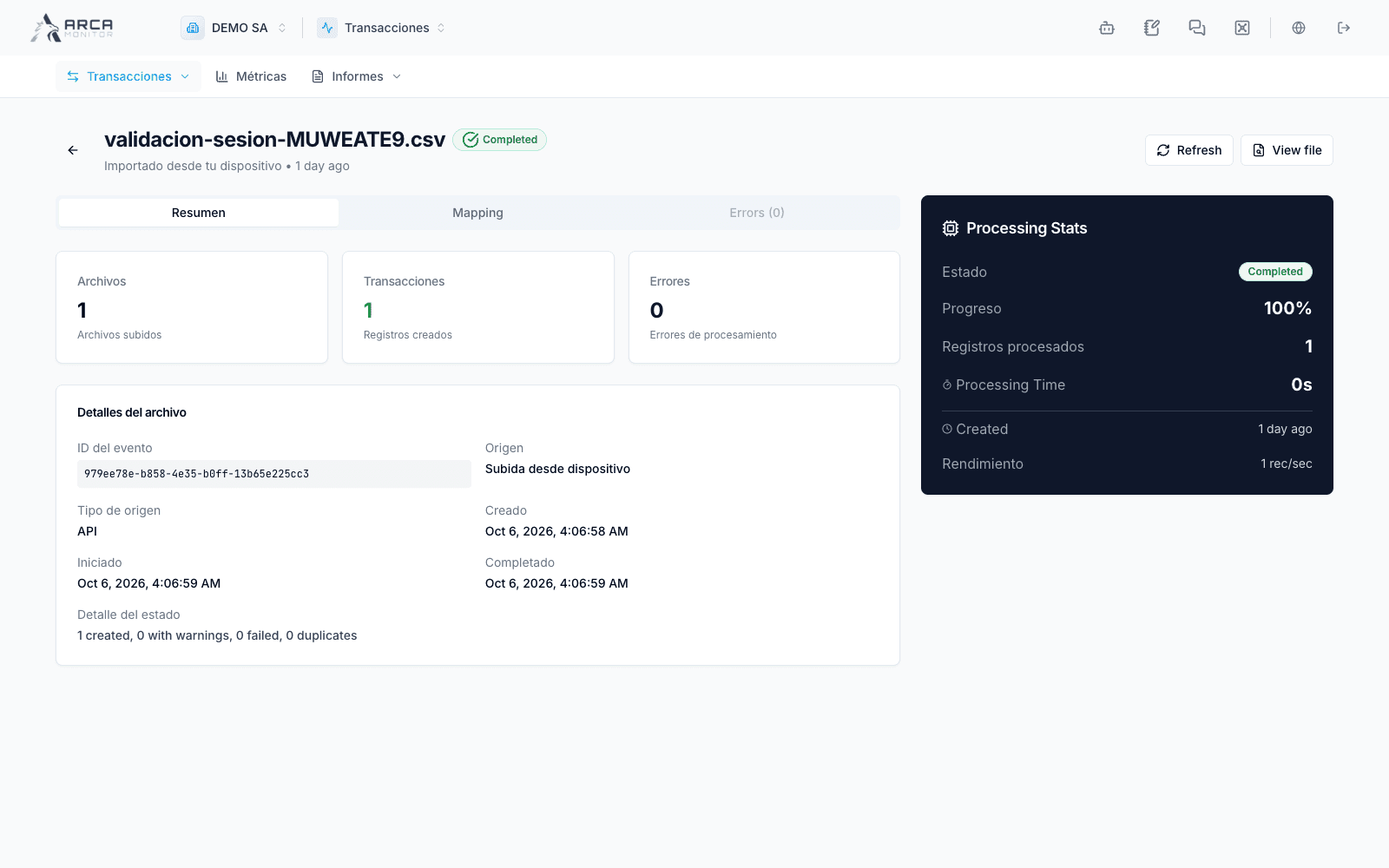
Comprueba el nombre del archivo, estado actual, fechas y conteos. Distingue transacciones creadas, duplicados y datos rechazados o incompletos cuando se muestren. Un porcentaje indica progreso; no sustituye el resultado final.
El detalle ofrece:
- Resumen: progreso y resultados de la ejecución.
- Mapeo de campos: el mapeo registrado para esa ejecución, resuelto automáticamente o proporcionado por el operador cuando esté disponible.
- Errores: fallos por fila cuando se registraron errores. La pestaña está deshabilitada si el conteo de errores es cero.
Una ejecución antigua puede no tener mapeo registrado. Tampoco tiene por qué estar disponible si todavía no se leyeron los encabezados. No deduzcas el mapeo a partir de un panel vacío.
Investiga una fila rechazada
Contrasta el número de fila y el mensaje de error con el archivo original. Comprueba valores obligatorios, formatos de fecha e importe, producto y datos de participantes según corresponda. Distingue una fila inválida de una interrupción del procesamiento que afecta filas válidas.
Conserva el archivo y la referencia de importación al comunicar el problema al administrador. Los resultados registrados son más útiles que cargar repetidamente el mismo archivo sin comprender el fallo.
Continúa una importación incompleta
Cuando esté disponible Continue import, abre el diálogo y lee el plan antes de confirmar. El plan puede indicar:
| Plan | Qué se procesa |
|---|---|
| Filas fallidas | Las filas rechazadas por la ejecución anterior. |
| Después de la última fila alcanzada | La parte restante desde la posición guardada. |
| Partes incompletas | Segmentos registrados de una importación paralela que no terminaron. |
| Archivo completo | Todo el origen cuando no existe información utilizable para recuperar filas específicas. |
Procesar todo el archivo puede tardar tanto como la importación inicial. El diálogo explica cómo se tratan las filas importadas previamente. Verifica los nuevos conteos; “continuar” no siempre significa un reintento pequeño.
Si permites filas incompletas, revisa la consecuencia: aceptarlas con marcas no corrige la información que falta.
Una solicitud de continuación exitosa crea una nueva ejecución de importación. Abre su enlace, sigue el progreso y utiliza los vínculos entre la ejecución original y la nueva. “En cola” significa aceptada para procesar, no terminada.
Cancela una importación
Usa Cancel import cuando quieras detener la ejecución. Revisa el destino y el campo de motivo que aparezca en el diálogo. Las filas ya importadas se conservan; cancelar no deshace todo el conjunto de datos. Comprueba el estado y los conteos posteriores.
En acciones masivas, lee el resultado de cada importación. Algunas pueden omitirse o rechazarse aunque otras se modifiquen correctamente. Los diálogos de recuperación pueden conservar etiquetas en inglés.
Si el archivo de origen ya no está disponible
La continuación necesita una copia legible del origen. Si la plataforma informa que el archivo ya no existe, localiza el original y sigue la indicación de cargarlo otra vez. Revisa primero la ejecución anterior y comprueba duplicados y registros creados en la nueva.
Si una ejecución parece detenida, inspecciona su estado y Transacciones → Pipeline cuando esté disponible. Contacta al administrador responsable con la referencia y el error observado. Una pantalla sin cambios no demuestra que todo el procesamiento se haya detenido.
Pantallas y controles
Historial de importaciones y resultados registrados
Detalle de la ejecución y verificación de resultados registrados