
Vistas y acciones por rol
Compara la interfaz real de nueve roles de DEMO SA.
Qué determina el acceso
La membresía identifica el workspace y su estado: activo, invitado o suspendido. El rol aporta permisos dentro de ese espacio. Owner es una condición independiente de la membresía. Las aplicaciones instaladas, los permisos de la acción, el estado del registro, la asignación y las reglas de revisión independiente también afectan las acciones disponibles.
Los nombres de roles describen su propósito, pero no son contratos universales. Los administradores pueden personalizar los permisos. Los ejemplos utilizan la configuración real de DEMO SA revisada el 7 de octubre de 2026.
Referencia de roles
| Rol | Propósito en el workspace revisado | Distinción importante |
|---|---|---|
| Owner | Administración de la organización y acceso completo | Incluye transferencia de propiedad; es independiente de administrar la plataforma. |
| Admin | Administración del workspace mediante el permiso comodín * | No convierte la cuenta en administrador general ni en Owner. |
| MLRO | Supervisión, decisiones, revisiones e informes regulatorios | Incluye file_sar en este workspace. |
| Compliance Officer | Operaciones, revisión de alertas/casos y preparación de informes | No incluye file_sar en este workspace. |
| Senior Analyst | Investigación, escalamiento y revisión autorizada | Tiene más permisos de decisión y revisión que Analyst. |
| Analyst | Análisis, revisión asignada y acciones permitidas sobre transacciones | Proponer una revisión es distinto de aprobarla o resolverla. |
| Auditor | Consulta, auditoría y exportaciones permitidas | Exportar no concede autoridad para decisiones operativas. |
| Viewer | Consulta básica de perfiles, transacciones, alertas e informes | La exportación de alertas está deshabilitada y la consulta de casos fue denegada. |
| Channel Guest | Colaboración limitada mediante TAG | Es un rol adicional del workspace; el selector muestra solamente TAG. |
El nivel de cumplimiento es otro campo utilizado por algunos flujos. En estos ejemplos Admin/MLRO tienen nivel 3, Senior Analyst/Compliance Officer nivel 2 y los demás roles nombrados nivel 1. Owner conserva su acceso de propietario. El nivel no sustituye los permisos ni las condiciones de revisión independiente.
Comparar pantallas reales
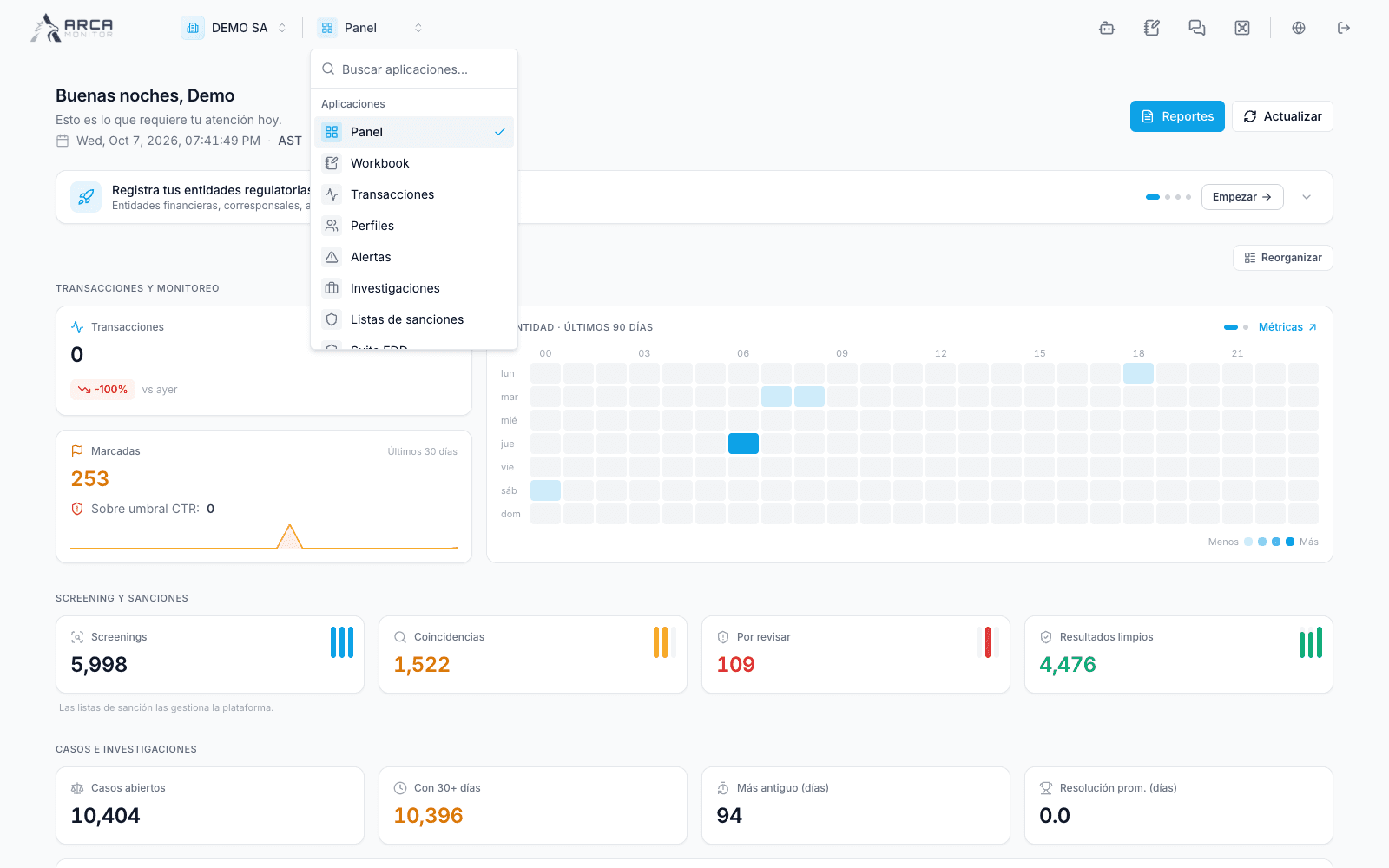
Selecciona un rol y una pantalla. Las imágenes proceden de cuentas ficticias independientes en el mismo DEMO SA y en el entorno local habitual. Muestran la visibilidad observada sin simular filtros de permisos.
Captura de una cuenta ficticia con este rol. Los permisos y el estado del registro determinan las acciones disponibles.
Interpretar las acciones no disponibles
- Un control deshabilitado no puede utilizarse en ese contexto. Lee su explicación y revisa el estado del registro.
- Un control visible puede exigir autorización al enviarse. Algunos controles de invitación y apertura de casos siguen visibles para roles sin esa autoridad en la versión revisada.
- Ver una app no garantiza acceso a todos sus recursos. Viewer ve Investigaciones, pero su rol actual no permite consultar casos.
- El revisor necesita la autoridad correspondiente y cumplir las reglas de independencia. Asignar un registro no concede permiso para aprobar.
- Si una página deniega el acceso o no carga un recurso protegido, solicita al Owner/Admin que revise tu rol.
Comprobar tu propio rol
Abre Configuración del espacio de trabajo → Miembros, localiza tu cuenta y revisa el rol y el estado. Un administrador autorizado puede consultar Roles y permisos y los permisos seleccionados. Describe la tarea que necesitas realizar para que pueda asignarte el acceso necesario.
El cambio afecta a esa membresía en el workspace seleccionado. Las preferencias personales no modifican los permisos. Continúa con Miembros y roles.