
Miembros y roles
Invita a tus compañeros y entiende cómo se asignan los permisos del workspace.
Antes de hacer cambios
Confirma el workspace activo. Administrar miembros requiere los permisos correspondientes de gestión del equipo. Si una acción no aparece o es rechazada, pide al administrador que revise tus permisos.
Invita a un compañero
- Abre la configuración del workspace y selecciona Miembros.
- En la pestaña de miembros, elige la acción de invitación.
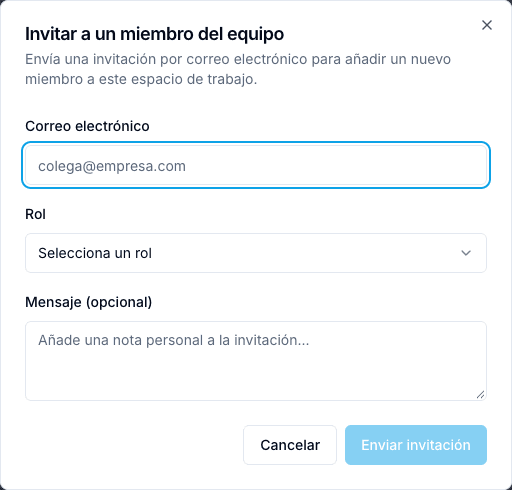
- Introduce el correo del compañero y selecciona un rol.
- Añade un mensaje opcional y envía la invitación.
- Comprueba el estado de la invitación en la lista.
El destinatario sigue Acepta una invitación. Enviar una invitación no significa que el destinatario ya la haya aceptado.
Revisa la lista de miembros
Usa la búsqueda y los filtros de estado o rol para encontrar a una persona. Revisa su correo, rol y estado de membresía antes de hacer cambios. Las invitaciones pendientes tienen una acción para reenviarlas.
Entiende los roles
La plataforma incluye roles de sistema como Admin, MLRO, Compliance Officer, Senior Analyst, Analyst, Auditor y Viewer, cuyos nombres pueden mostrarse traducidos. Los workspaces también pueden tener roles personalizados.
Revisa los permisos del rol
El nombre de un rol no describe todos sus permisos. Revisa los permisos efectivos y las restricciones de la acción que necesitas realizar.
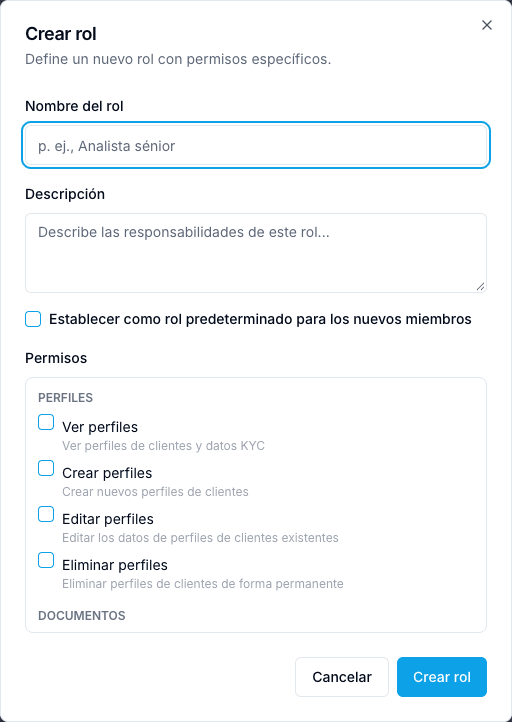
Abre la pestaña Roles para revisar los roles disponibles. Si tu acceso lo permite, la gestión de roles ofrece nombre, descripción y una lista de permisos agrupados por categoría.
Cambia el rol de un miembro
Localiza a la persona correcta, utiliza la acción para cambiar el rol si está disponible, selecciona el rol esperado y confirma. Espera el mensaje de éxito y revisa la fila actualizada. Sigue el proceso de aprobación de cambios de acceso de tu organización.
Confirma el resultado
Cuando se acepte la invitación, revisa el estado de la membresía y el rol asignado. Pide al miembro que abra el workspace esperado y compruebe el acceso a las herramientas que necesita.
Para problemas de acceso, consulta Inicia sesión en ARCA Monitor.
Referencia visual de DEMO SA
La búsqueda docs. limita la lista a las cuentas ficticias de esta guía. Los contadores superiores representan todo el equipo.
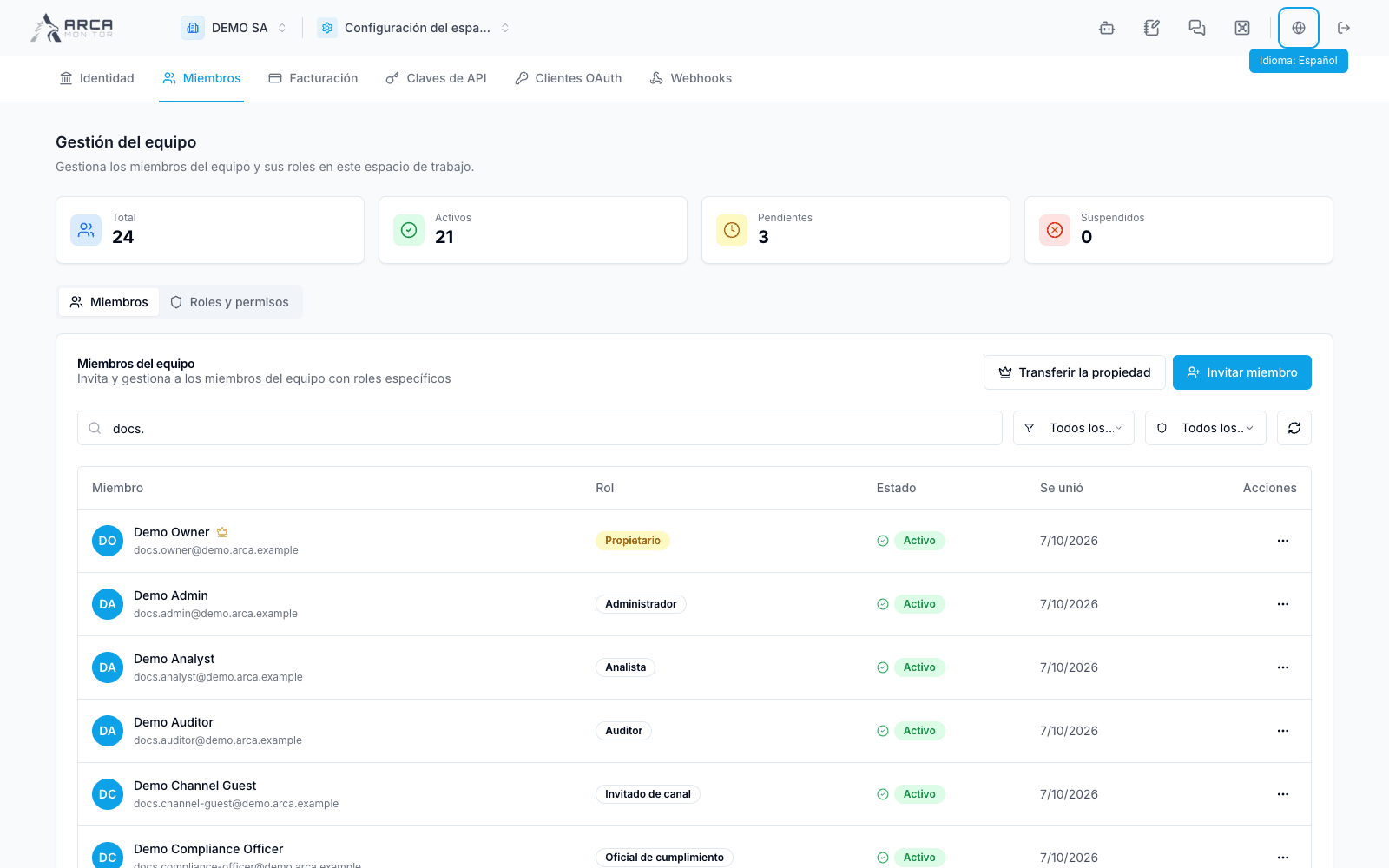
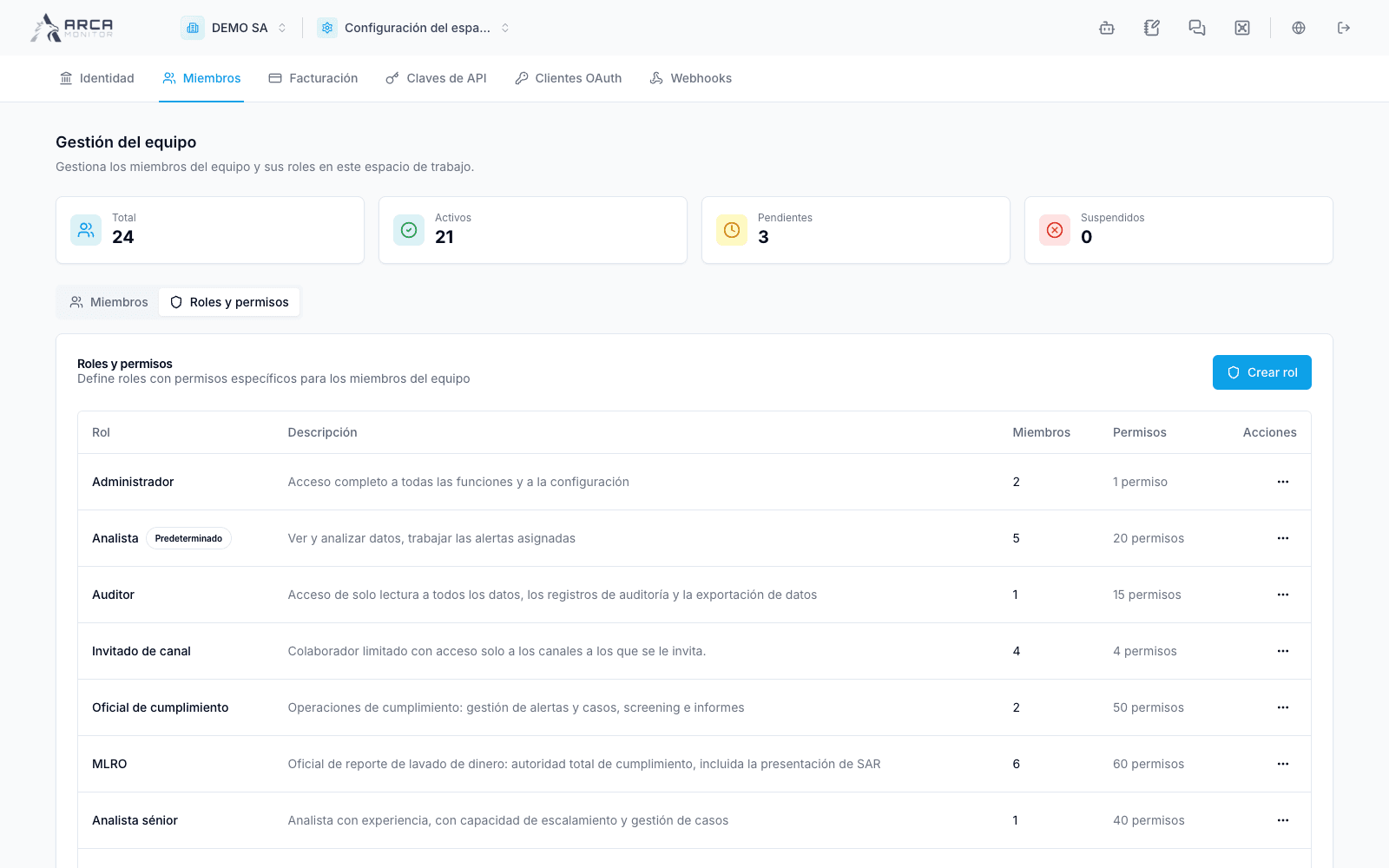
El rol Admin utiliza el permiso comodín *: que la tabla muestre un permiso no significa que tenga una sola capacidad. Owner es una condición de la membresía, distinta del nombre del rol. Consulta la guía por rol.
La transferencia de propiedad aparece para Owner y requiere seleccionar al destinatario y confirmar la contraseña. Antes de retirar a un propietario, completa la transferencia según el procedimiento de tu organización.