
Workspaces y navegación
Elige la organización correcta y conoce dónde están tus configuraciones.
Un workspace es el contexto organizacional de tu trabajo. Tu cuenta puede acceder a varios workspaces, cada uno con sus miembros, configuración y aplicaciones disponibles.

Selecciona un workspace
- Abre el selector de workspace del encabezado.
- Busca o selecciona la organización que necesitas.
- Espera a que termine el cambio.
- Comprueba el nombre antes de revisar o modificar registros.
Al cambiar de organización, la plataforma puede mantenerte en la misma aplicación si está disponible en el workspace de destino. En caso contrario, puede llevarte al panel de ese workspace.
Comprueba la organización, además del título de la página
Dos workspaces pueden ofrecer la misma aplicación. Confirma el workspace activo antes de actuar sobre un registro o cambiar configuraciones.
¿Área personal o workspace?
| Área | Qué contiene |
|---|---|
| Cuenta personal | Tu perfil, seguridad, dispositivos y preferencias personales. |
| Configuración del workspace | Identidad de la organización, miembros, facturación, claves API y webhooks. |
| Aplicaciones del workspace | Las herramientas operativas disponibles para tu organización. |
Encuentra las configuraciones
Usa el acceso a la configuración del workspace desde el selector. La navegación contiene:
- Identidad: información y marca de la organización.
- Miembros: membresías y roles.
- Facturación: área de facturación del workspace.
- Claves API: gestión de credenciales para integraciones.
- Webhooks: configuración de entrega de eventos para integraciones.
La visibilidad y la posibilidad de hacer cambios dependen de tus accesos. Los procedimientos detallados de integraciones y facturación se cubrirán en próximas guías.
Si falta alguna opción
Si no aparece un workspace, pide a un administrador que revise tu membresía. Si falta una aplicación o acción, solicita que revise su disponibilidad y tus permisos en ese workspace específico.
Continúa con Miembros y roles.
Navegación disponible en DEMO SA
El selector muestra las aplicaciones instaladas. Ver una aplicación en el menú no concede permiso para todas sus acciones. Selecciona la aplicación y comprueba su menú de navegación, los filtros y el estado del registro.
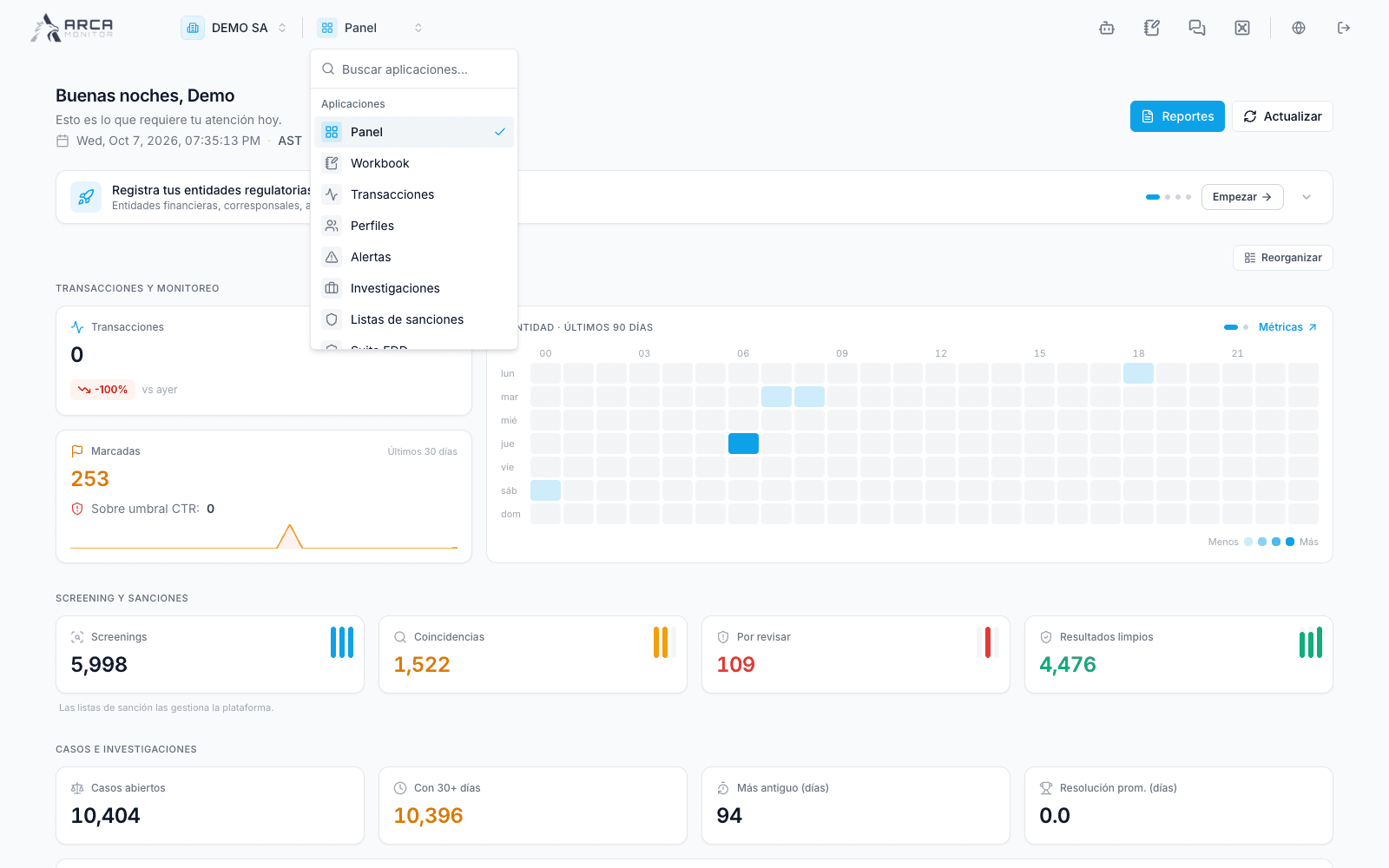
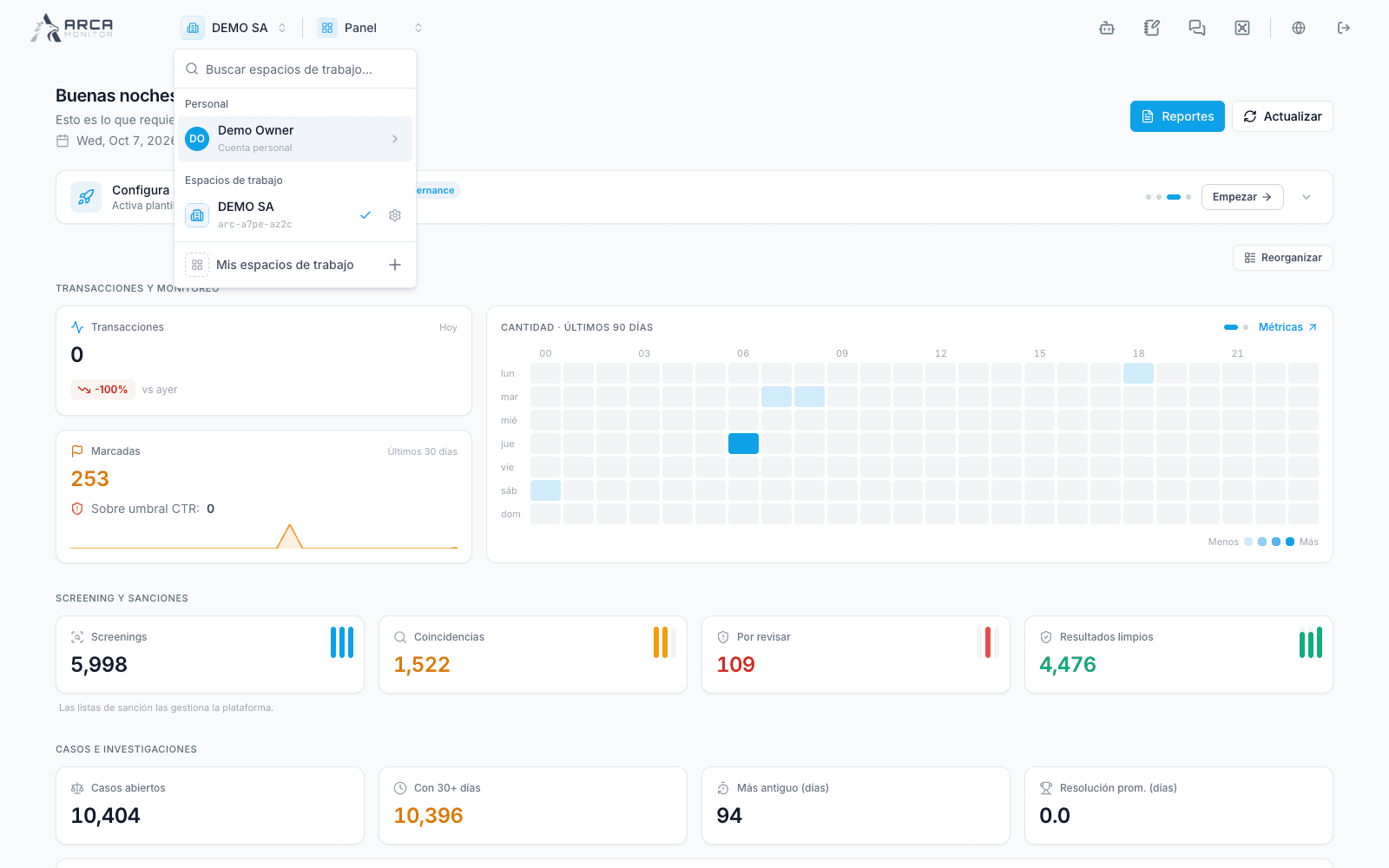
La cabecera permite abrir Noah, Workbook y TAG como herramientas de trabajo y acceder a Vault. La disponibilidad depende de las aplicaciones contratadas y del acceso de la cuenta. La cuenta utilizada en estas capturas es un Owner del workspace.
Consulta Identidad, Facturación, Integraciones y Guía por rol.