Registrar una transacción
Crea una transacción manual con el formulario correspondiente al producto.
El registro manual sirve para introducir una operación a la vez. Para un conjunto de datos, utiliza Importar transacciones.
Antes de comenzar
Confirma que el registro manual esté habilitado y que tengas acceso a la acción. Ten a mano el registro de origen: producto, fecha, importes, monedas e identificación de los participantes.
El formulario se construye según el producto elegido. Los participantes y campos obligatorios pueden variar según producto, jurisdicción y tipo de persona, individual o empresa. Sigue los requisitos visibles en tu formulario; no existe una lista universal válida para todas las operaciones.
Selecciona el producto
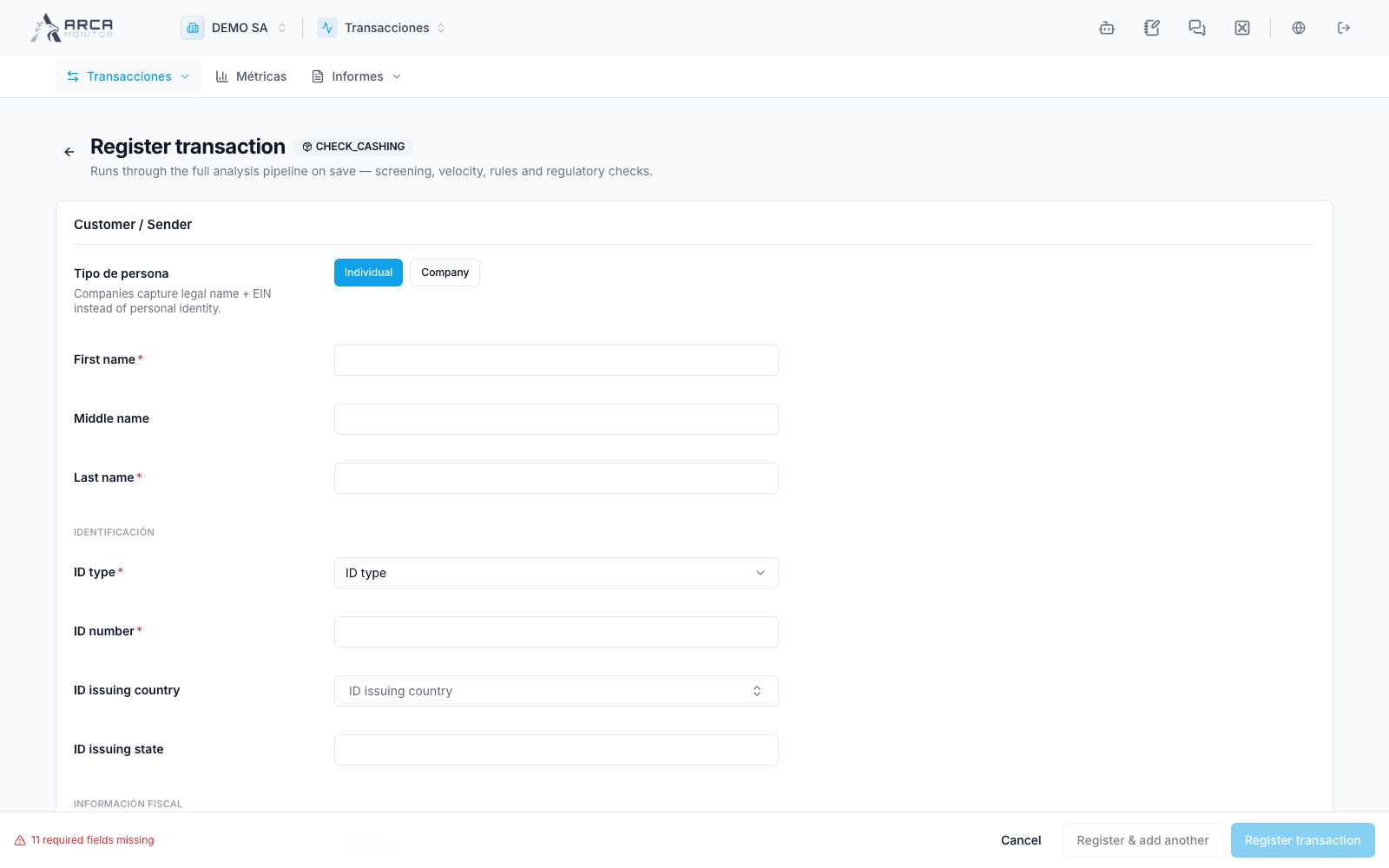
Abre el formulario de registro manual habilitado para tu rol en /<workspace>/monitoring/transactions/new. La lista local revisada no muestra un botón Nueva. Selecciona el producto correspondiente antes de completar sus datos. Si no aparecen productos, solicita al administrador que revise su configuración.
Completa la operación y sus participantes
Llena los campos obligatorios marcados con un asterisco. Selecciona el tipo de persona correcto para cada participante e introduce la información de identidad, dirección, contacto o cuenta que corresponda. Expande los campos opcionales cuando dispongas de datos relevantes.
Utiliza el importe y la moneda de origen tal como constan en el registro. No sustituyas el producto ni inventes datos de identidad para completar el formulario.
Revisa validaciones y advertencias
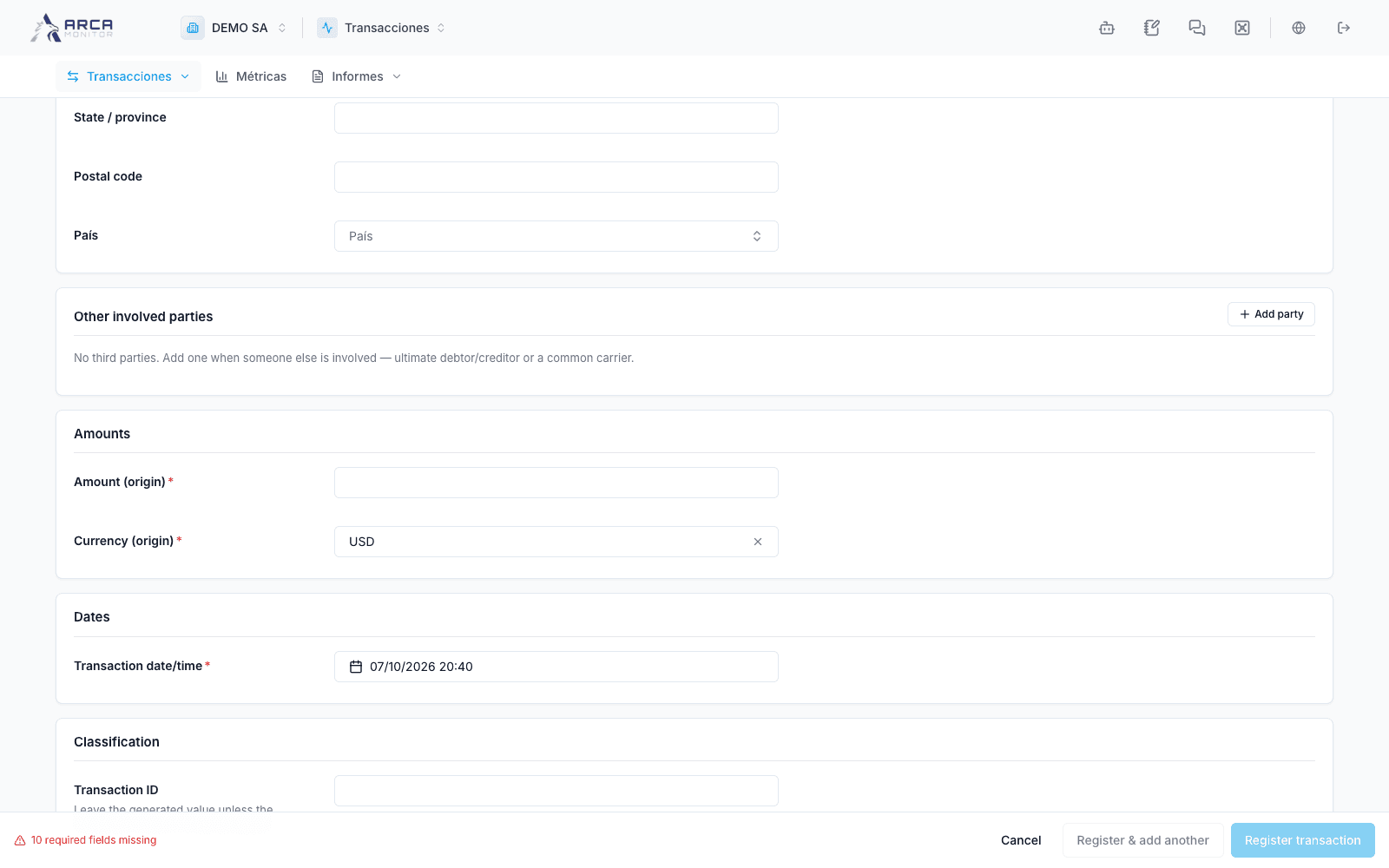
El formulario comprueba los campos obligatorios y muestra una evaluación previa. Usa el indicador de campos faltantes para ir al primero incompleto. Lee los errores, las advertencias y los bloqueos relacionados con reportes antes de enviar.
“Required fields complete” indica que los campos requeridos del formulario están completos. El servidor todavía valida la operación enviada. Una advertencia o un bloqueo de presentación puede describir un requisito de un flujo posterior; lee el mensaje sin asumir que todos los avisos significan el mismo error.
Registra y verifica el resultado
Selecciona Register transaction para guardar y abrir el registro. Usa Register & add another solamente si introducirás otra operación distinta. Esa opción conserva el producto y parte del contexto, como fecha e información de agentes, mientras limpia los datos propios de la operación.
Después de una respuesta exitosa, verifica la referencia, los participantes, el importe y la moneda. El registro entra al proceso de análisis; registrarlo no autoriza un pago ni garantiza que todos los controles hayan terminado.
Si el envío no tiene éxito
Corrige el error específico informado por el servidor y conserva los datos de origen. Si no está claro si la solicitud se completó, busca la referencia antes de enviar la misma operación otra vez. Si la plataforma indica que el registro manual está deshabilitado, utiliza el proceso de ingreso disponible en tu organización.
Algunos controles del registro manual conservan sus etiquetas en inglés; esta guía utiliza esas etiquetas para que puedas identificarlos.
Continúa con Revisar una transacción para examinar la operación guardada y sus evidencias.
Pantallas y controles
Selecciona un producto configurado
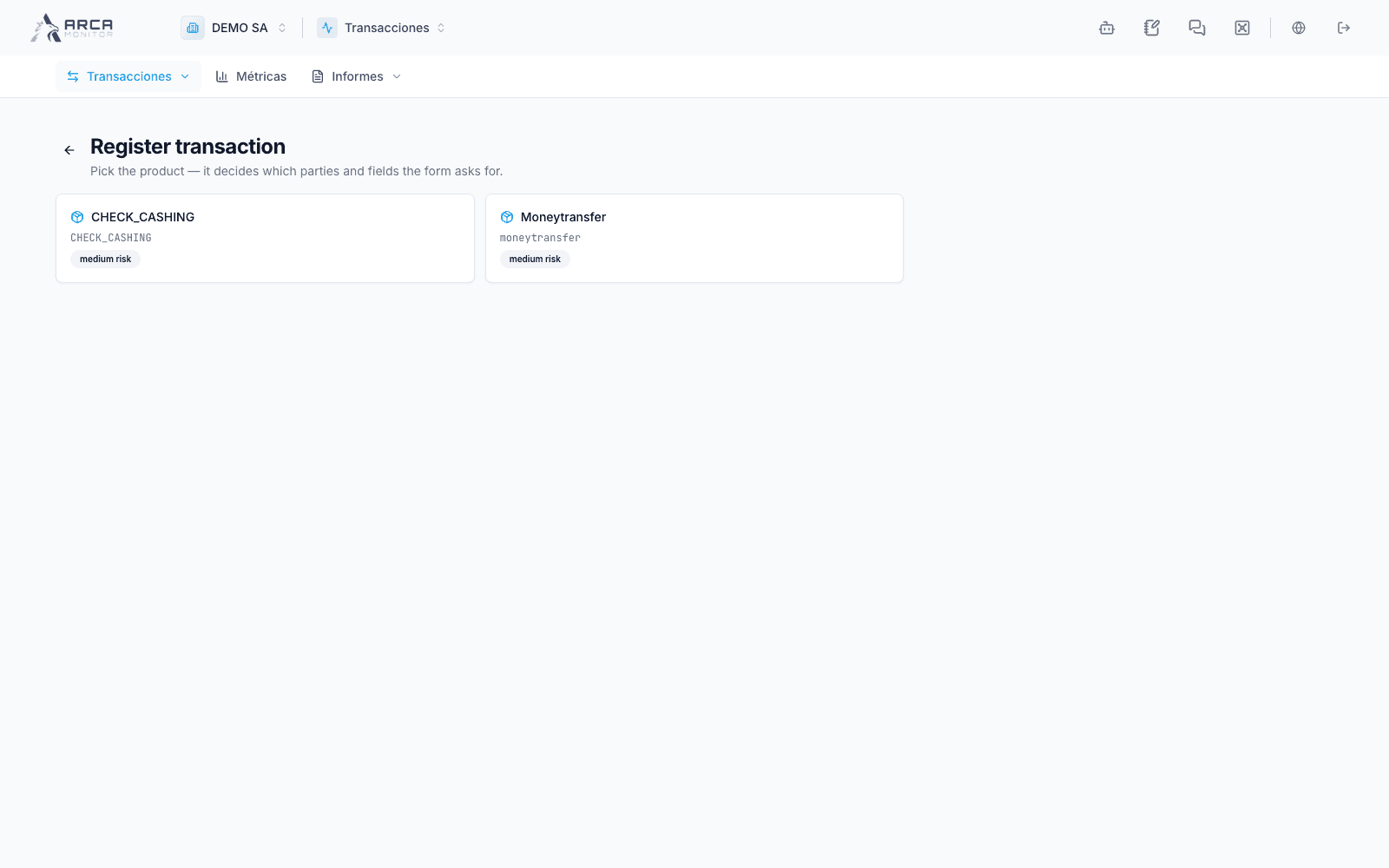
Campos de persona e indicadores de datos requeridos
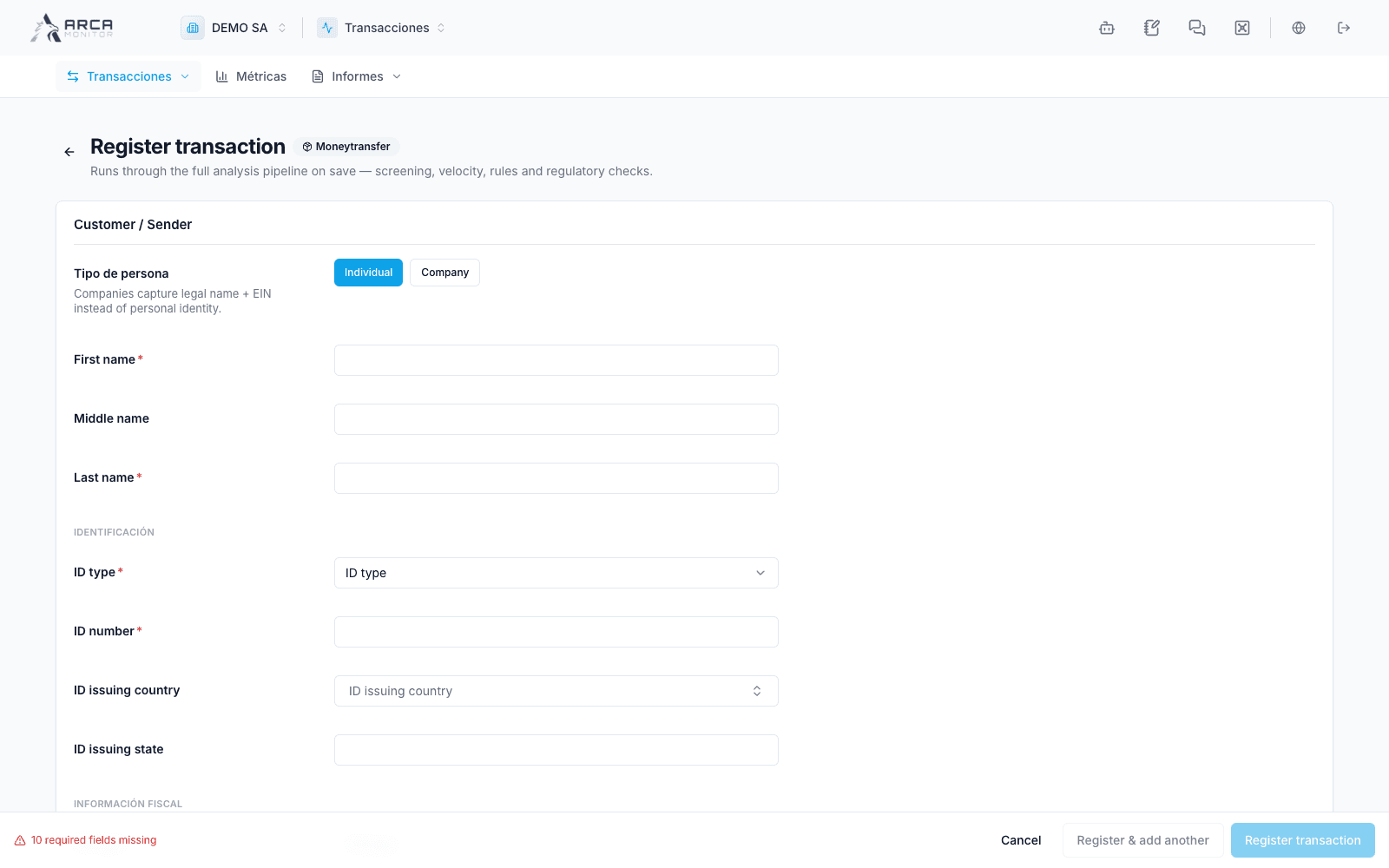
Campos del participante empresa
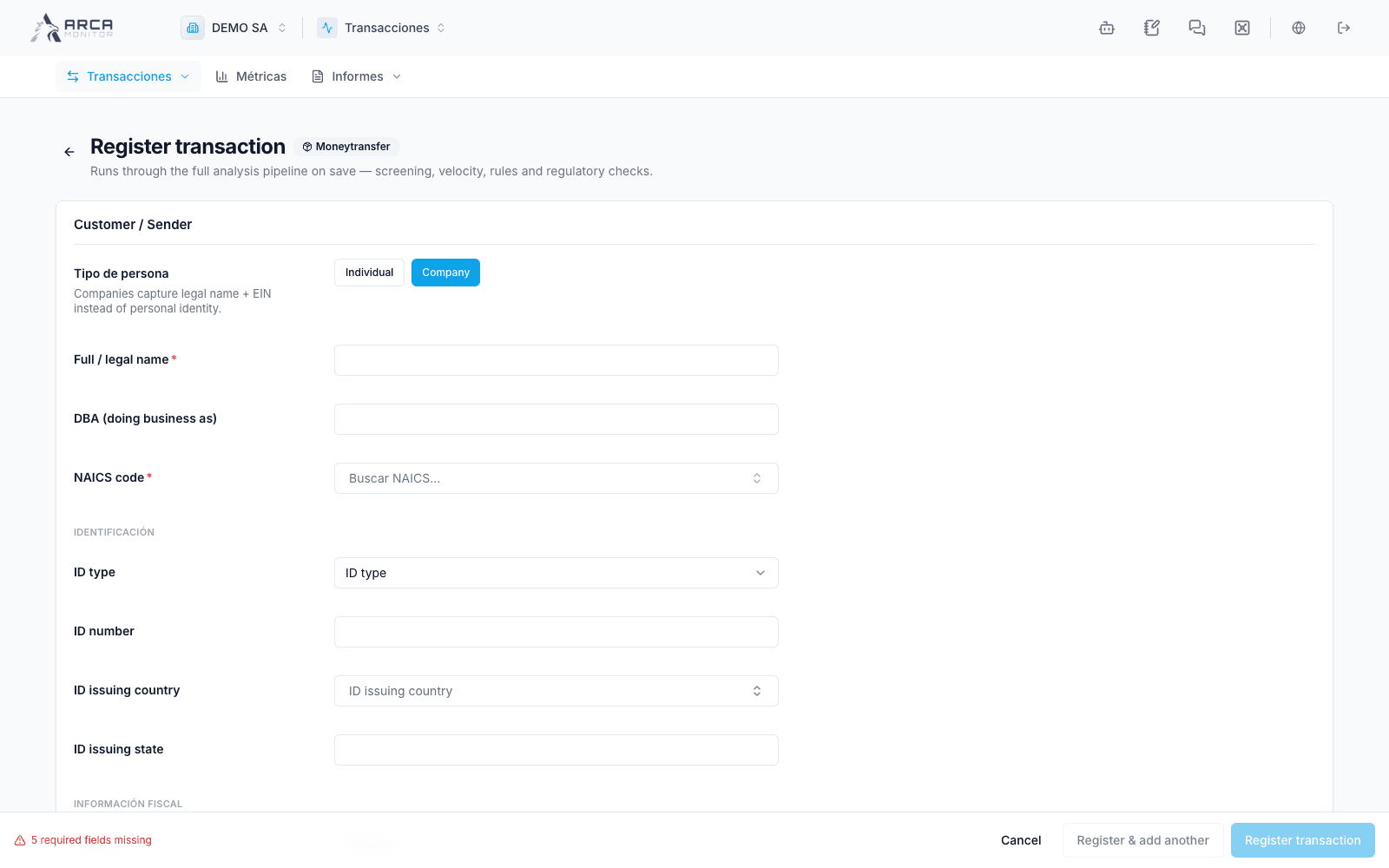
Importes, clasificación y datos de la operación
Producto de cambio de cheques y sus campos particulares